年越しは Linux(お試し編)
もういくつ寝ると… な感じですが、今年はブログ更新めちゃ少なかった…。
例年の半分も書けてない気がする。 …もちろん、ミニチュア制作のほうが立て込んできたというのが理由で、決してサボり癖が出たのではありませんが…😅
…と、少々忙しかったアピールをしつつ😁 この年末は、とりあえず やりたいと思ってた「Macの入れ替え」がなんとかなったのだけど、これについては、まだ済んでいないので別の機会にするとして、今回はこれの更に前に使っていた MacBook Air 11インチ
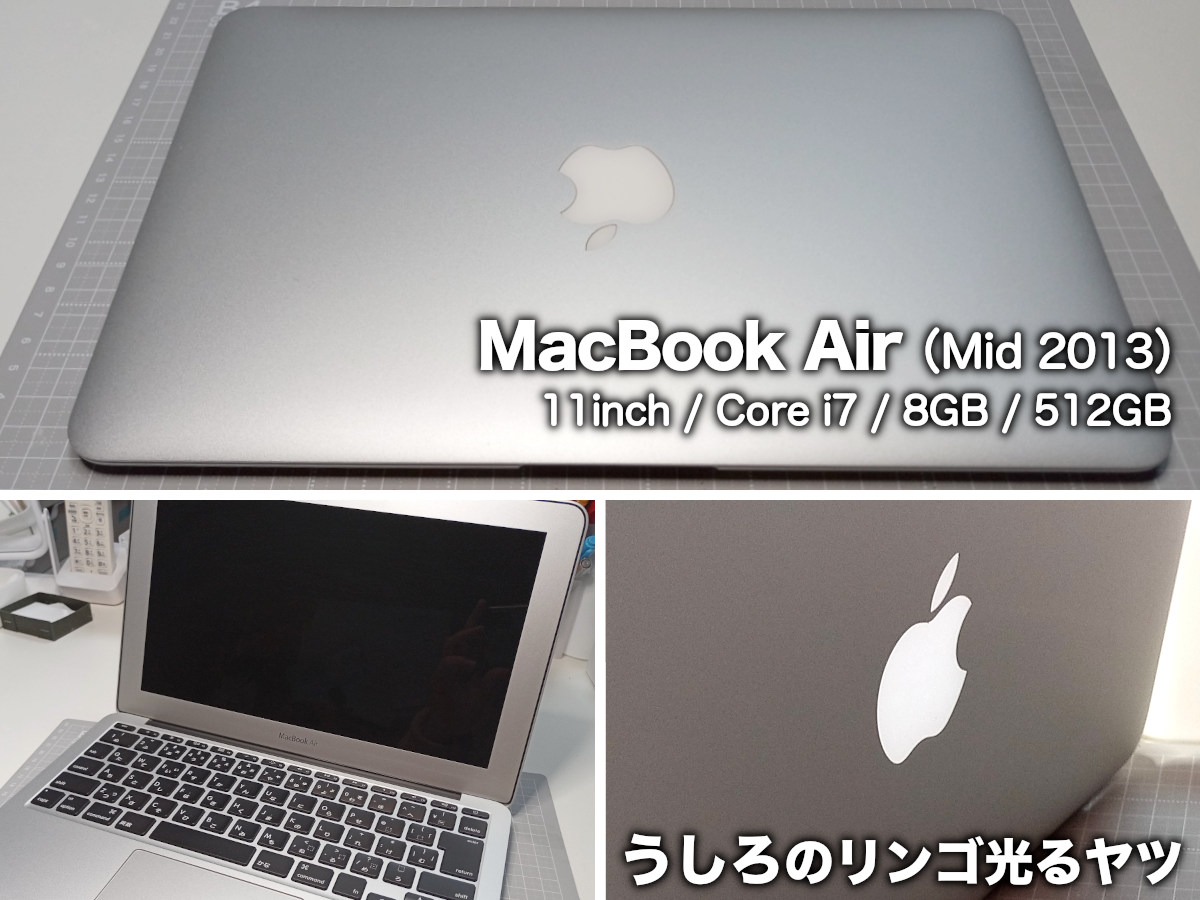
(mid2013と かなり年季入っておりますが…😅)これをイジろうかなと。
中古Mac好きな僕ですが、これは当時 Apple Storeオンラインでポチっと新品を購入。
まぁ、外で使うようなことも無かったので年数の割にはキレイなほうだと思うし、外部ディスプレイで、ほぼクラムシェルモードでの使用だったので液晶のコンディションもけっこう良い。
CTOモデルなのでi7+8GBメモリ(SSDは あとから128GBのを自分で512GBに換装)と、当時としてはハイスペックなAirだったし、気に入ってもいるので、今更オークションに出して寂しい値段が付くのを見たくないし…みたいな感じもあるしで、なんとなく放っておいてしまった。
初期化後、試しにOCLP(Open Core Legacy Patcher)を使って、このマシンの上限だったBig Surより2つ上のmacOS Venturaをインストール。
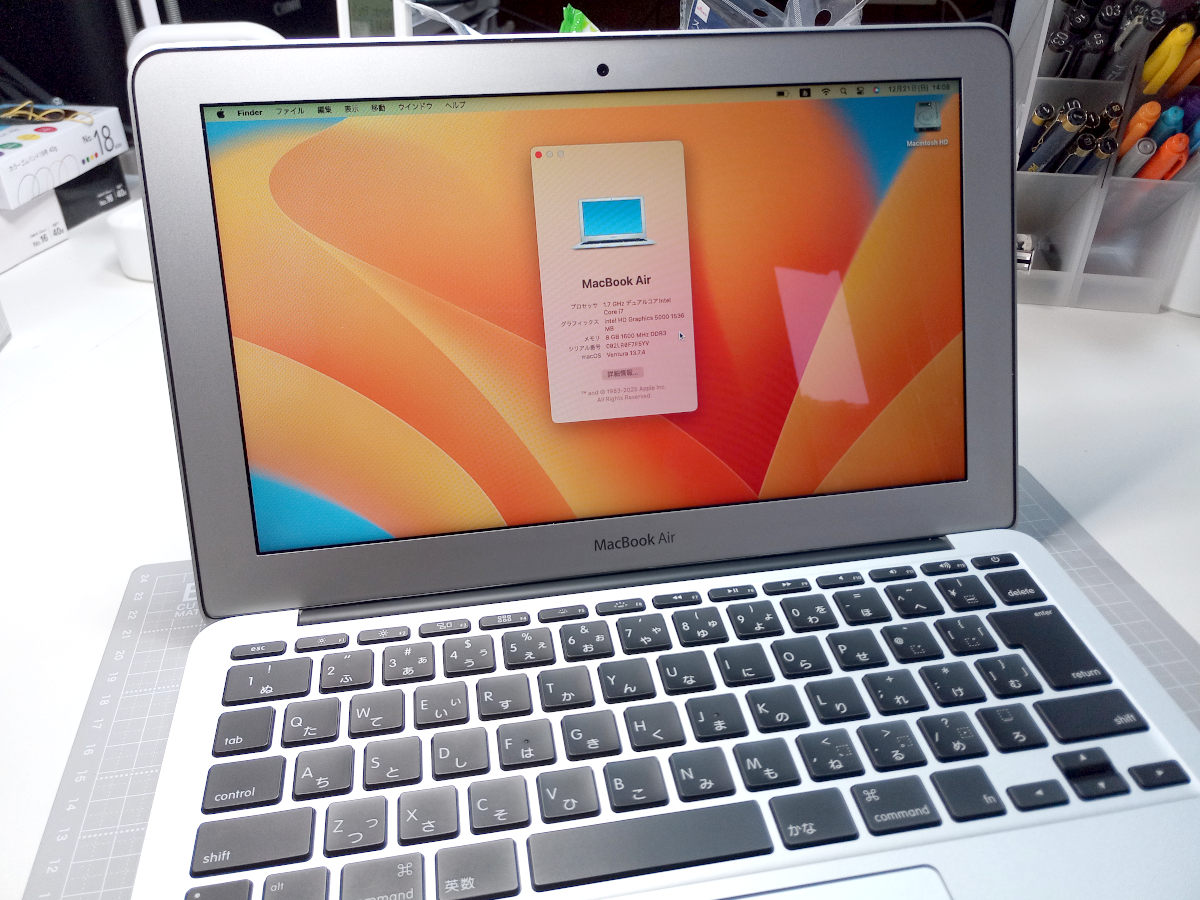
古いマシンだけど Ventura もそれほど重い感じもなくスルスル動いたし、アプリの立ち上がりやYouTube動画の再生も、これといって重く遅く感じることもないからネット専用くらいの用途なら十分使える気もする。…まぁ、新規インストール直後だからそう感じるのだろうけど。
だけど複数のアプリ立ち上げたり、GIMPでまとめて何枚も写真加工したらすぐにファンがフル回転しそう。夏なんか無理だろうな💦(笑)…てか、Big Surの時すでにフル回転だったわ。
アプリやウィンドウを複数立ち上げて作業とかってなると、たぶん厳しいだろうな。快適に動作しなければ、無理やりOSをアップグレードしても意味がないしねぇ。
だから Ventura 入れたはイイけど、そこで止まってしまってて。。。
…で今回、メイン機の入れ替えついでに、コイツもサブ機として復活させたいなと。そこで、最新のmacOSが厳しいなら「Linux」入れるしかないじゃないか!…と思い至る。
このペンギンがカワイイかどうかは別にして…
以前からその存在は、ちょいちょい気には なっていたし、昨今の「Windows離れ」の影響か、YouTubeでも乗り換え動画をちょいちょい見かけるようになったし…。だけど、僕程度の素人が手を出して普通に使えるのか?… ディストリビューションとかって、種類がたくさんあるっぽいのも手を出すのが億劫になる要因のひとつ。
そんなワケで、最近やっと(恐る恐るw)手を出したGoogle AIとChatGPT に聞いてみる😅
GoogleのAIモードは、ググったついでに深掘りするにはちょうど良い。
だけどやっぱり、ChatGPTは更に深掘りしてくれる。
マシン用途的に「ブログ書き・GIMPでの写真加工がメインで、あと出来ればblenderでミニチュア用の3Dを勉強&練習したいな」という感じで相談。
結果、軽くて快適と言われるLinuxの中でも、最近よく見かける「Zorin OS」と「Linux Mint」の2つのディストリビューションを試してみようと思う。
…前置き長いな。😅
ブートメディア
まずは、Mac本体のSSDを初期化してLinuxをインストールする前に、USBメモリでブート(起動)メデイアを作ってライブ起動で動作確認。
USBメモリ(8GB以上あれば十分とのこと)をMacに挿し、MS-DOS(FAT)・GUIDパーティションマップ にて初期化しておきます。(2つ作るのでUSBメモリも2つ用意します)
各ディストリビューションのダウンロード。
Zorin OS は、最新バージョン(ZorinOS18)が出たタイミングと、Windows10サポート終了が重なった事でダウンロードが増えたそうで、操作性もWindowsに近いらしく、かなり人気みたい。 無料版の「core エディション」をダウンロード。
Mintは、xfceよりもCinnamon(シナモン)というエディションのほうがMacに近い感じらしいのだけど、xfceのほうが無駄がなく軽いとのことなので、こちらをダウンロード。
ダウンロードしたファイルを「balenaEtcher」というアプリでUSBメモリに書き込みます。
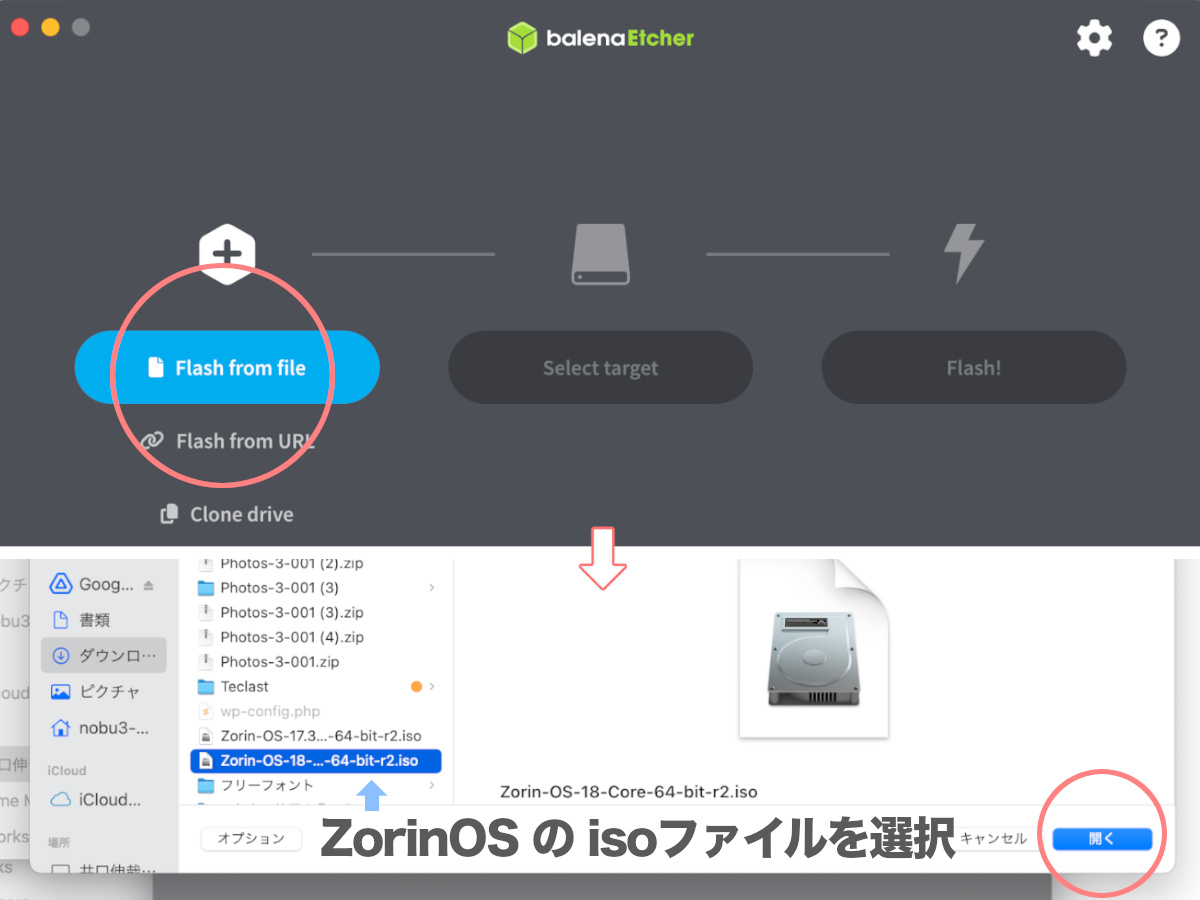
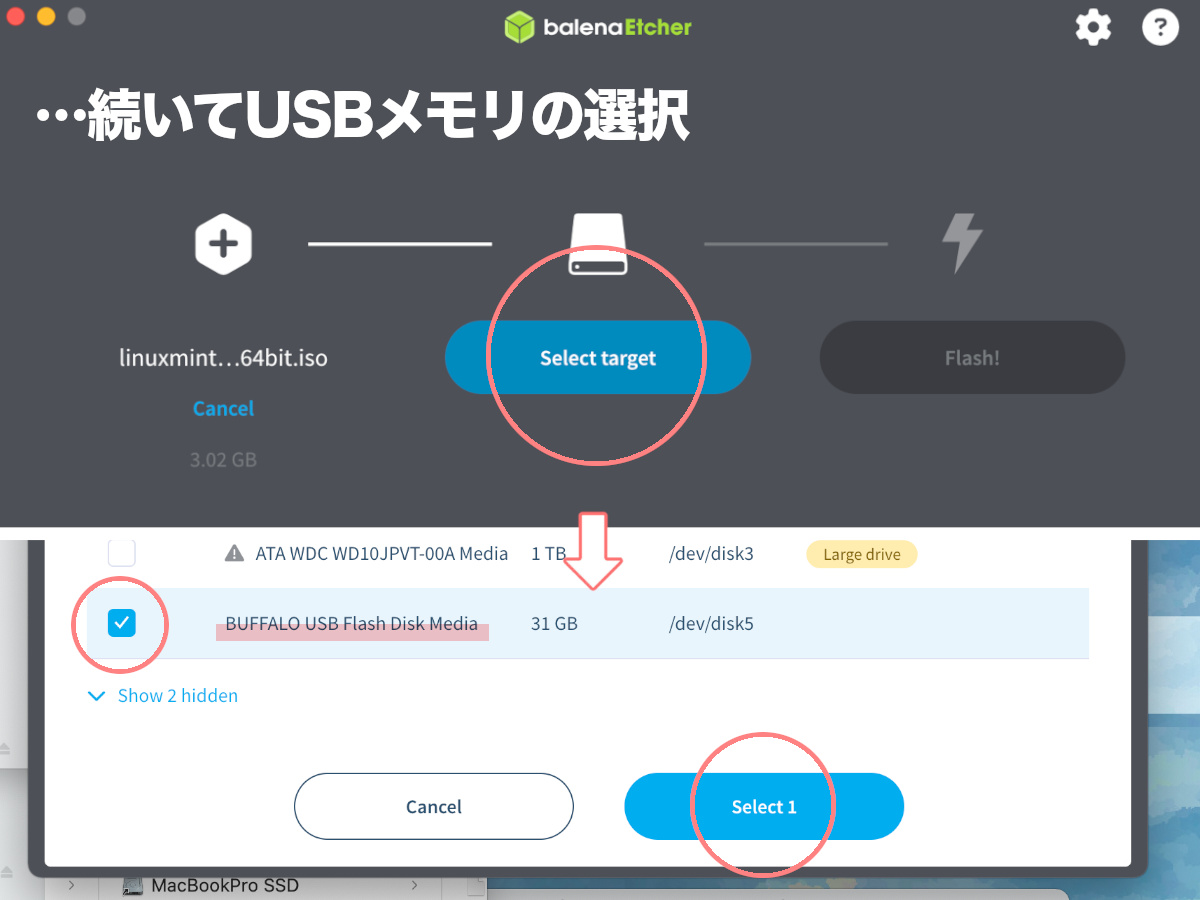
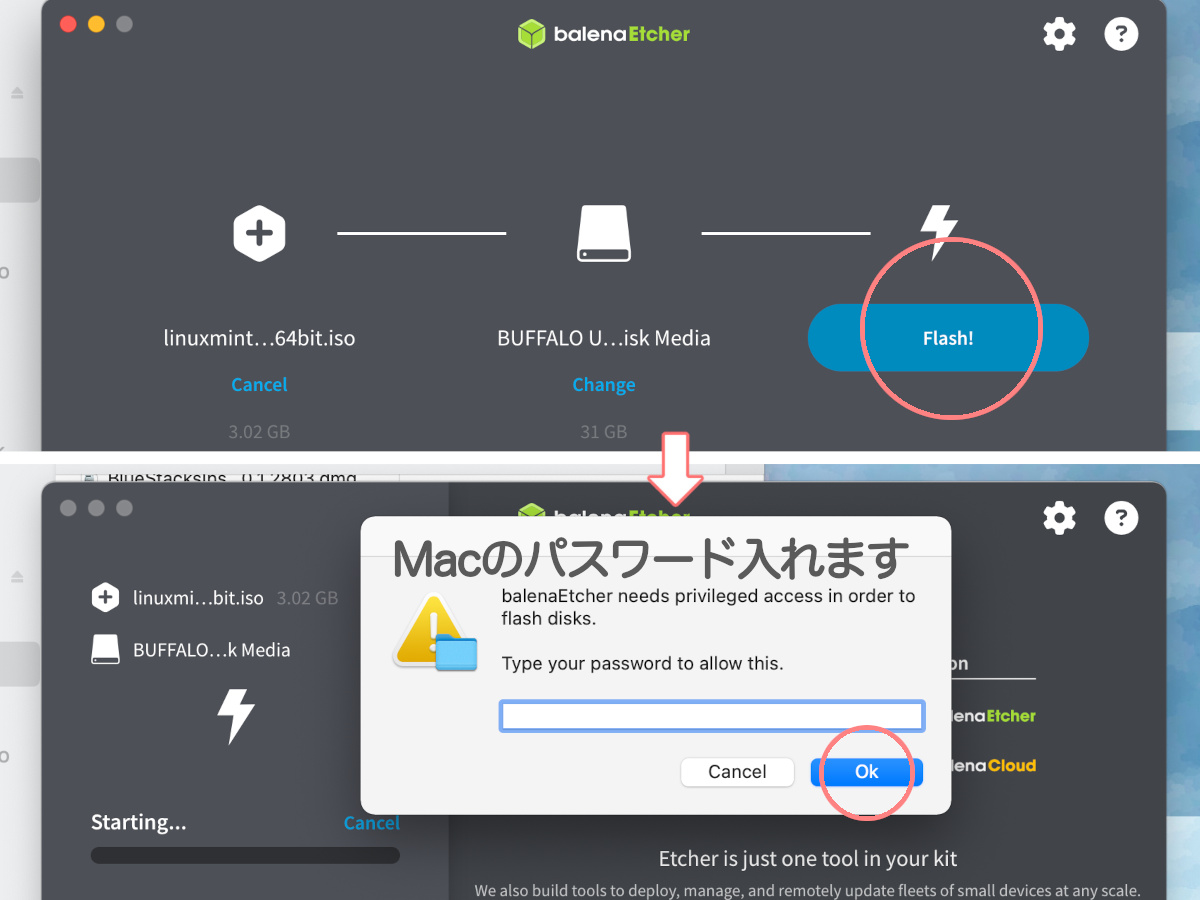
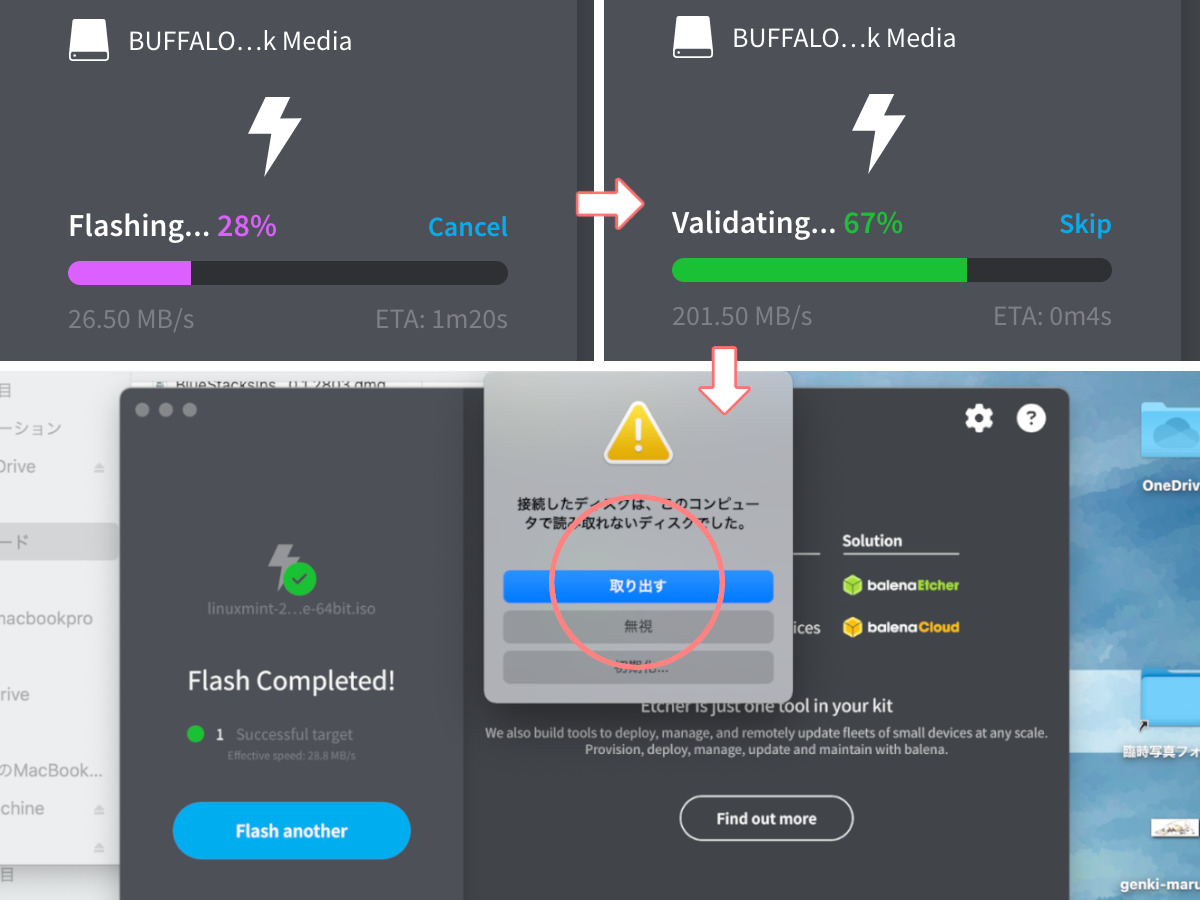
操作は思った以上に簡単。(OCLPのインストーラ作るほうがちょっと面倒だった気がするw)
USBに書き込みが終わると警告が出るけど「取り出す」をクリックでOK。
すぐLinuxを試すなら、USBメモリは抜かずに Macをシャットダウン。
USBブート
ではまず、 Zorin OS core から。
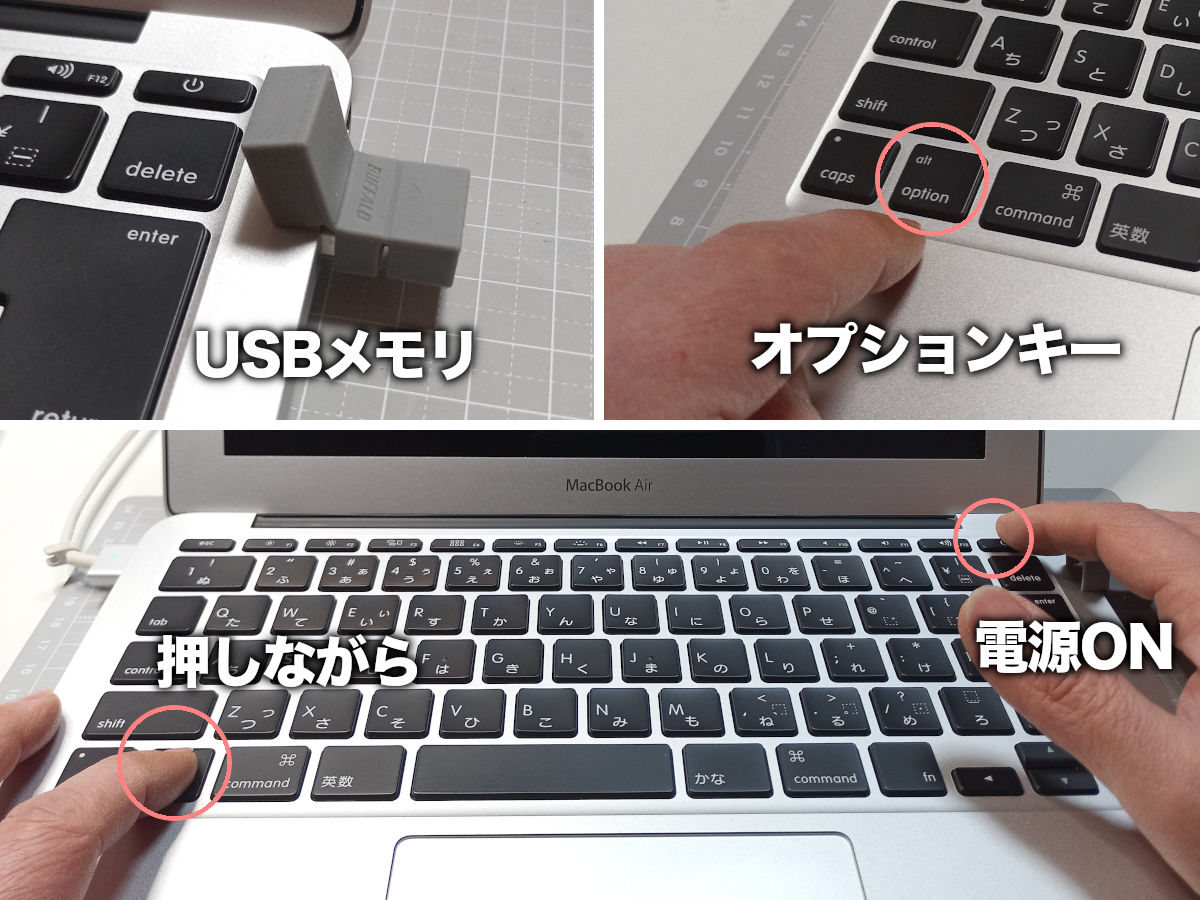
USBを挿したらオプションキーを押しながら電源オン。
起動ディスクを選択。
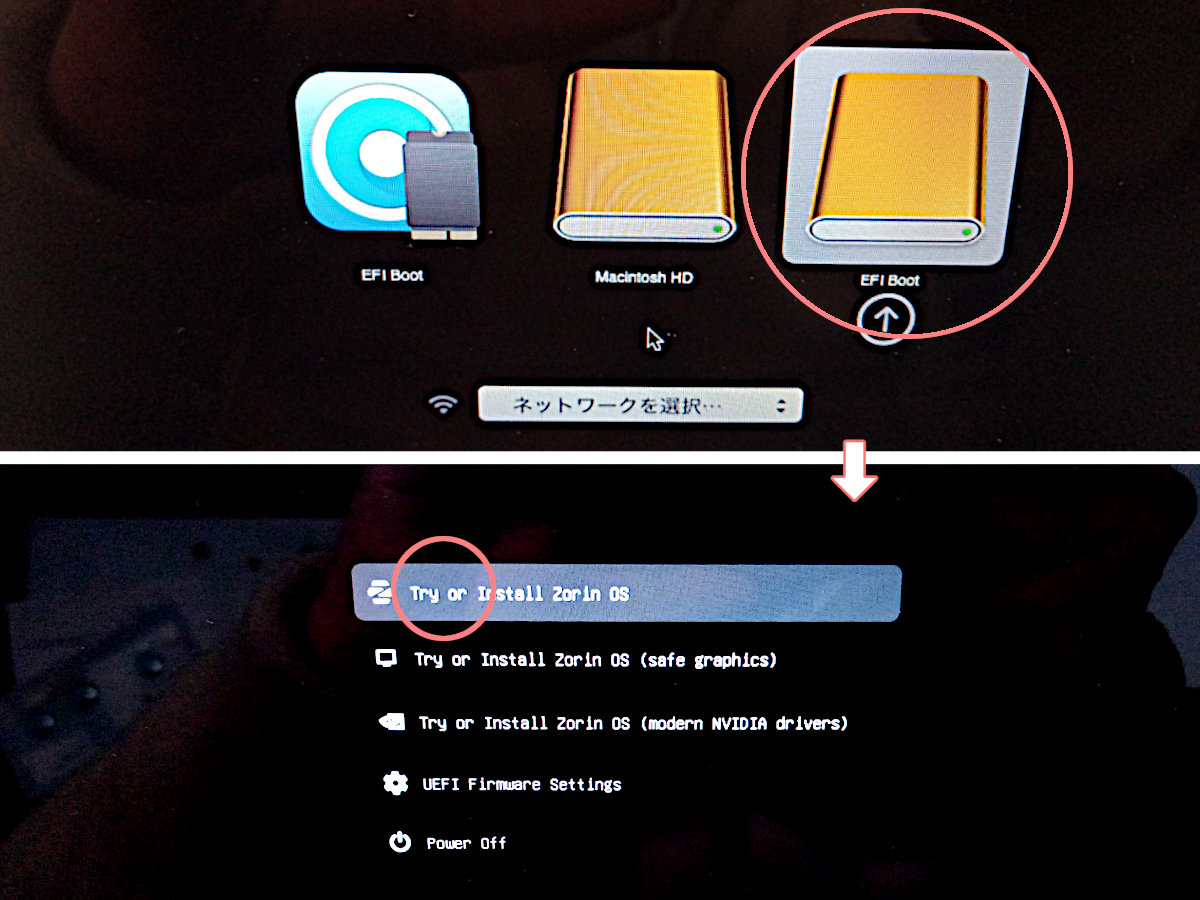
キーボードの「→」で右側の黄色いアイコンの「EFI Boot」を選択し、エンターキー。
左の青いアイコンのEFI Bootは、以前OCLPで作った起動ディスクなので、こっちを選ぶとMac OS Ventura が起動してしまう…😅(なのでOCLPを使っていなければ青いアイコンは出ません)
Zorin OS が立ち上がったら、日本語を選択して「お試しモード」。
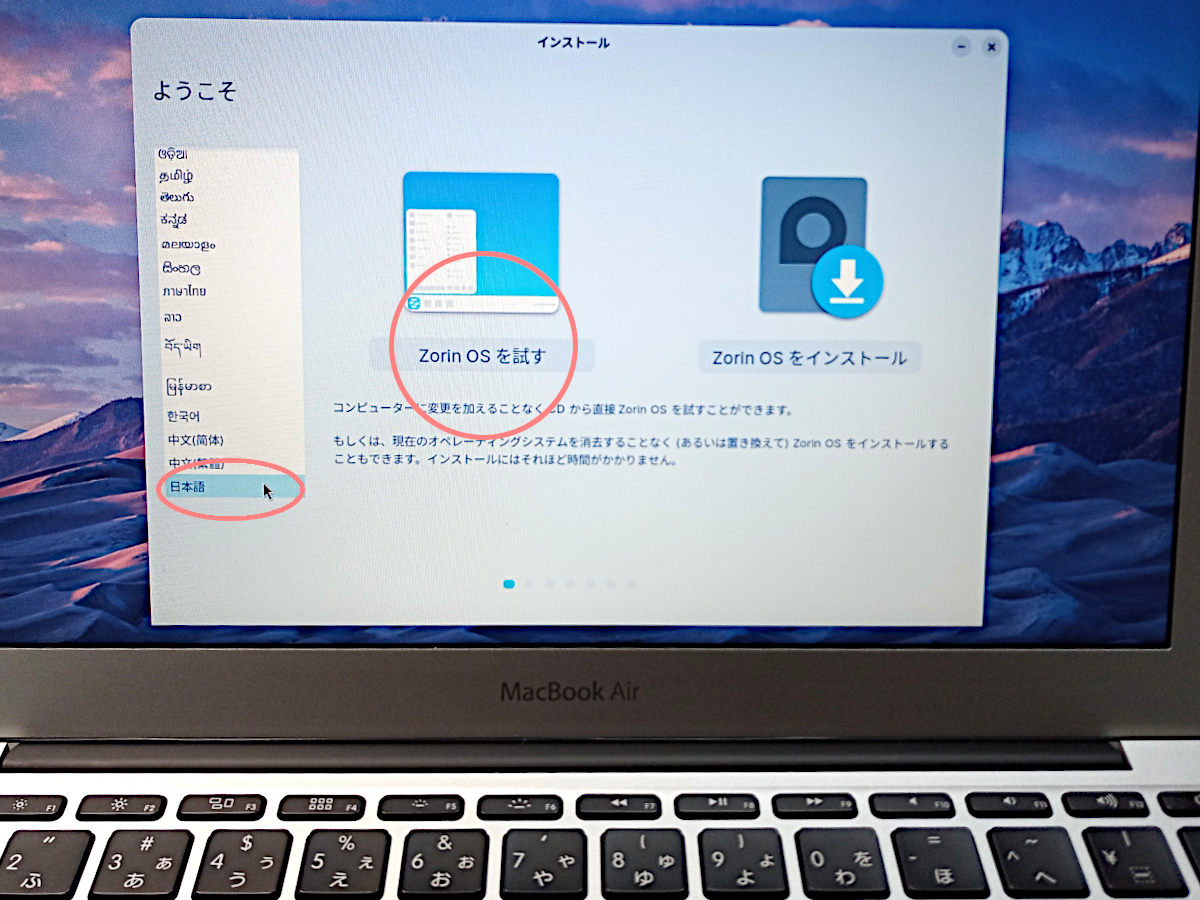
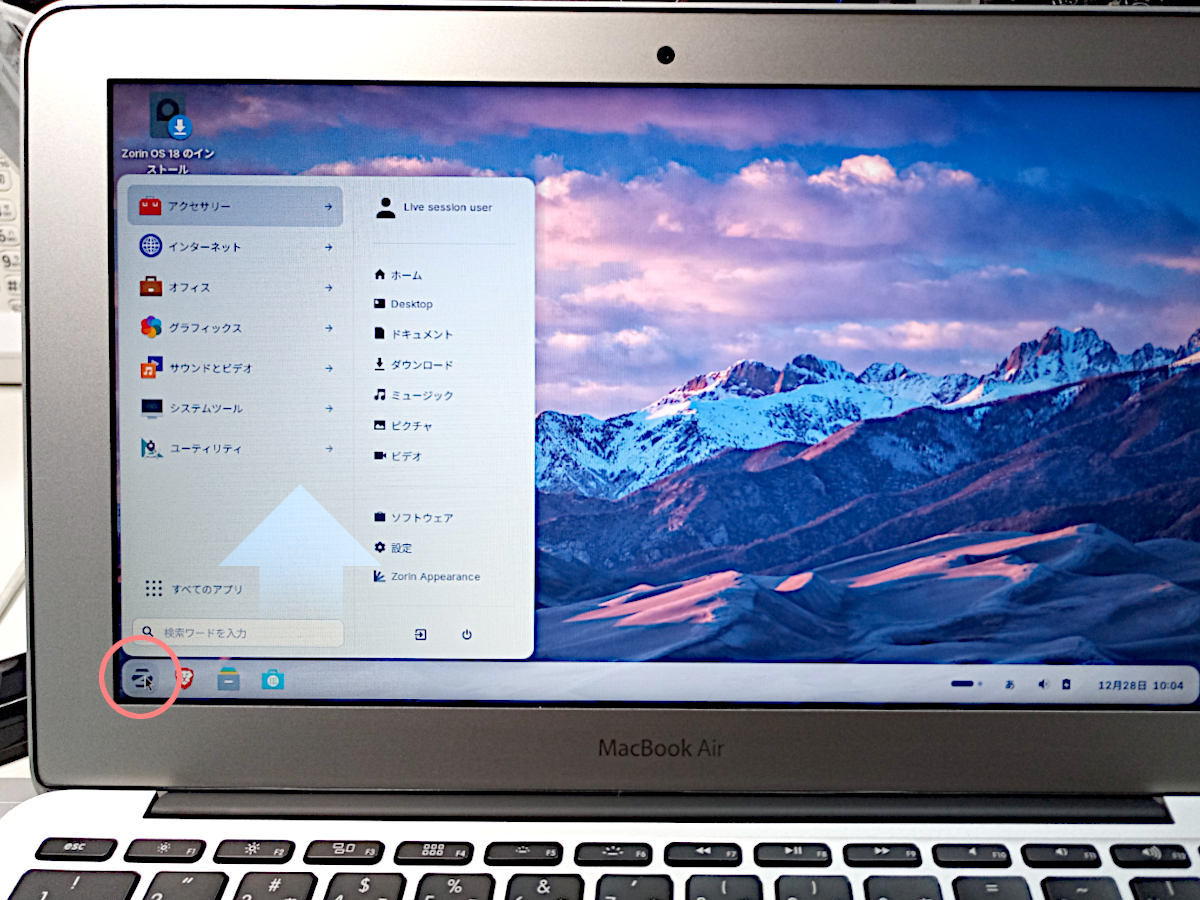
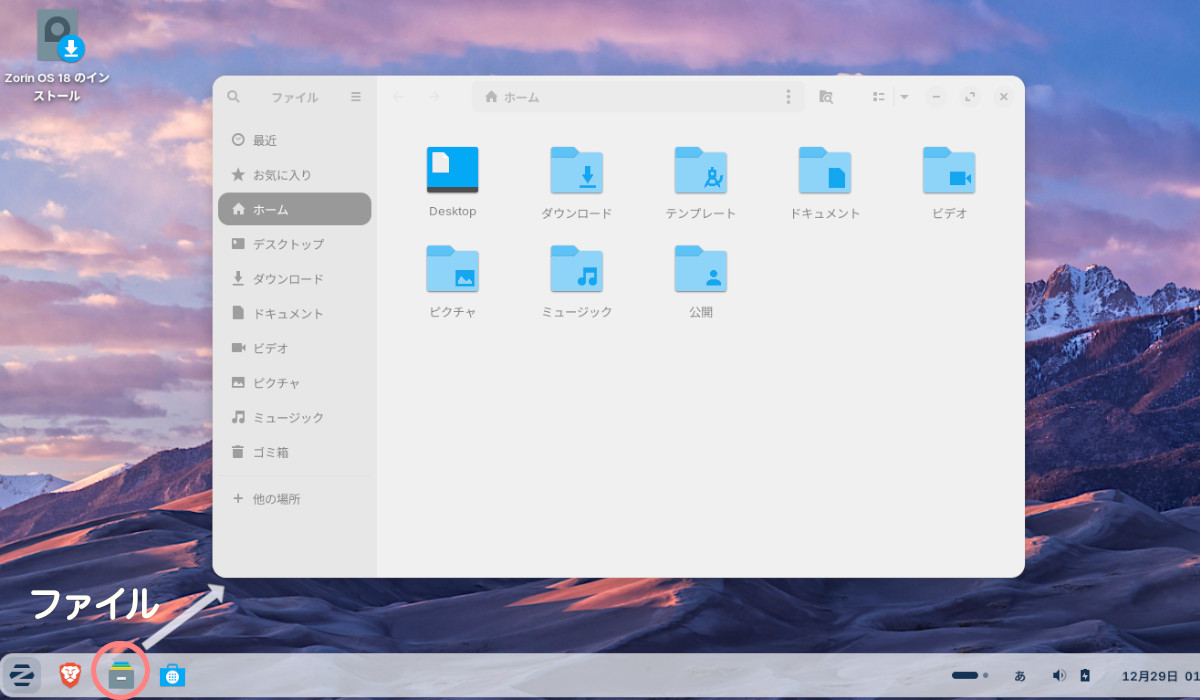
左下の「Z」アイコンクリックでメニューが下から出てくるのは確かにWinっぽいけど、「ファイル」のウィンドウ開いた感じは、Macのファインダーのほうが近い。↓
ウィンドウの上を掴んで画面上部にドラッグすると、ウィンドウ配置のパターンが出てくる。これに合わせるとウィンドウがその通りの配置になる。(↓ 動画を撮ってみたけど、動きが下手で分かりづらいかも…😅)
ギミックとしては面白いけど、使うかな?…この機能。あと、デスクトップ全体のちょっとしたアクションとかアニメーションとか…素人目には、こーゆー感じが余計なメモリを食ってそうな気がするのだけど、そんなことは無いらしい。
実際、操作感そのものは非常に良い。正直これで良いんじゃない?…と思ってしまう。 ふと、画面左上にOSインストールのアイコンが… と、その前に mint xfceのほうも触ってみないと。
シャットダウン後、同じようにUSBを差し替え、オプションキー押しながら起動。
LinuxMint xfce USB起動。 うわ… さっきよりも なんかキビキビしてるぞ。 マジか😅
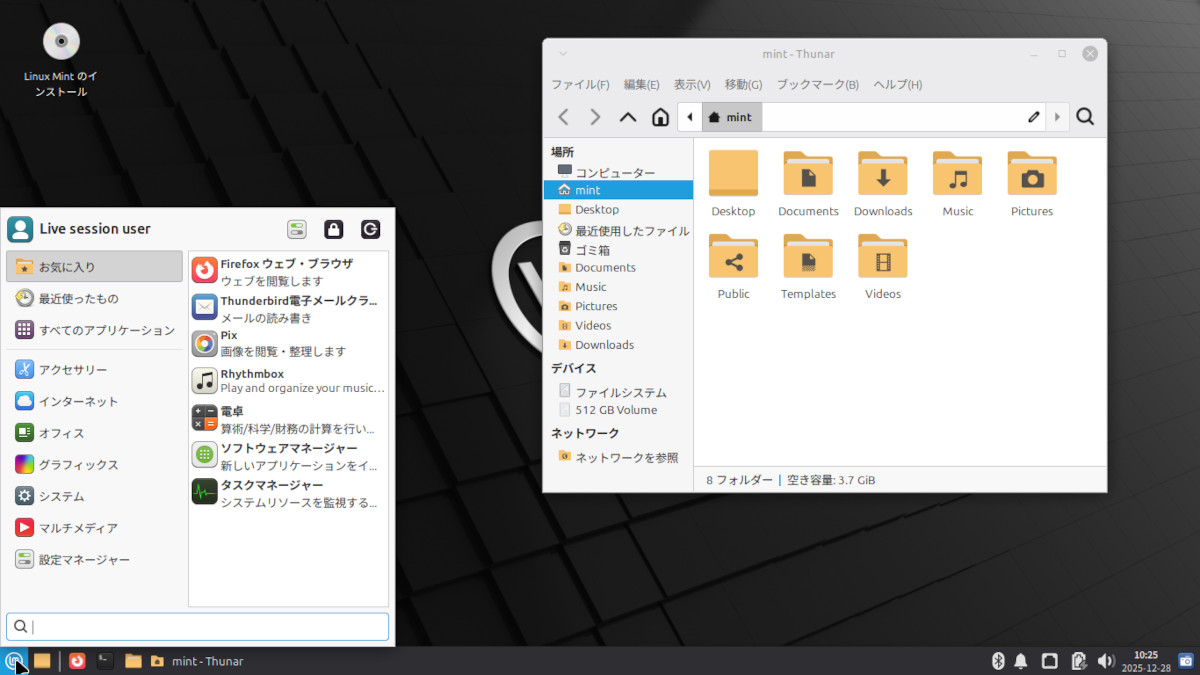
ウィンドウ開いた感じのレイアウトも、ちょっと昔のMacみたいだし。
chromeダウンロードしてちょっと触ってみたけど…
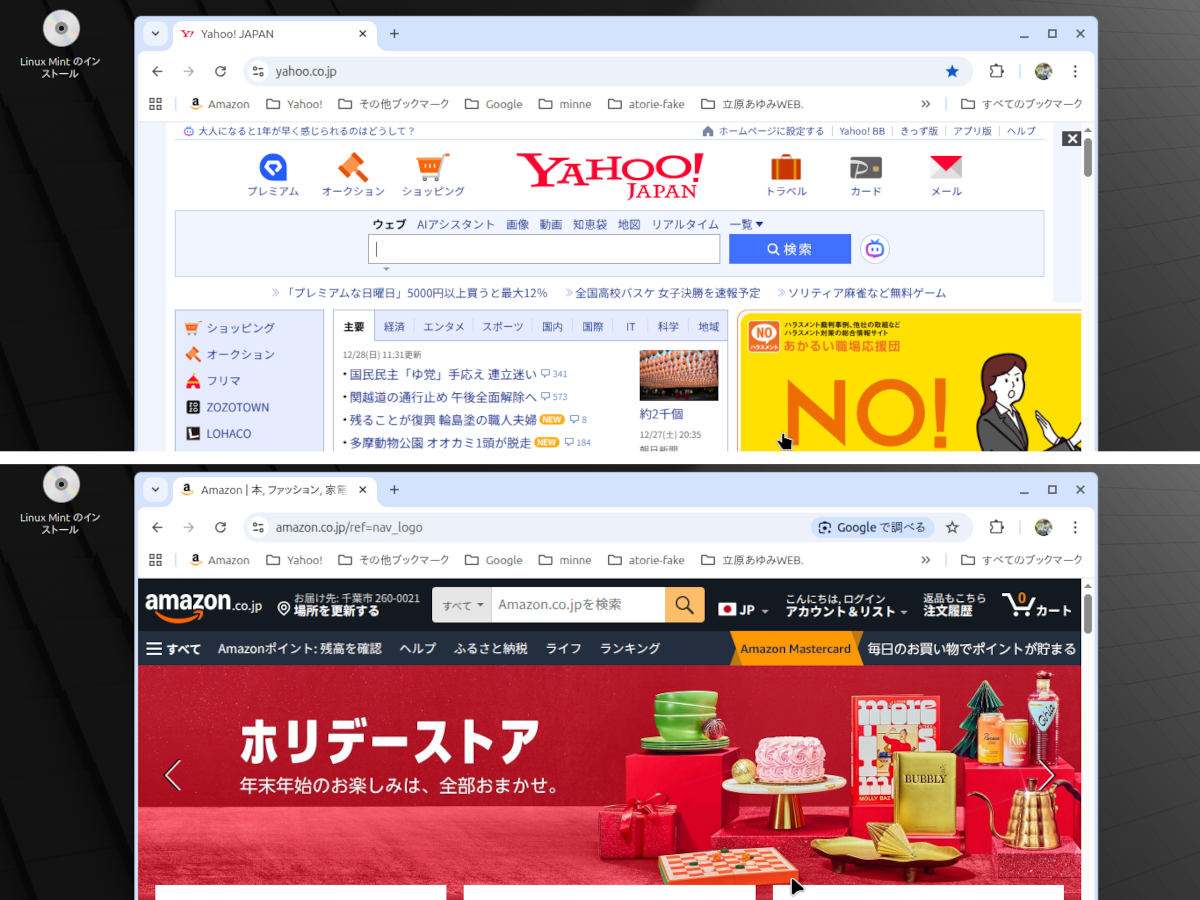
普段すぎて目新しさなんて何も無いけど、いつも通りの快適さ😁
GIMPも少し試してみたけど、macOSの時より気持ちキビキビしてると思うのは、単なる思い込み?…
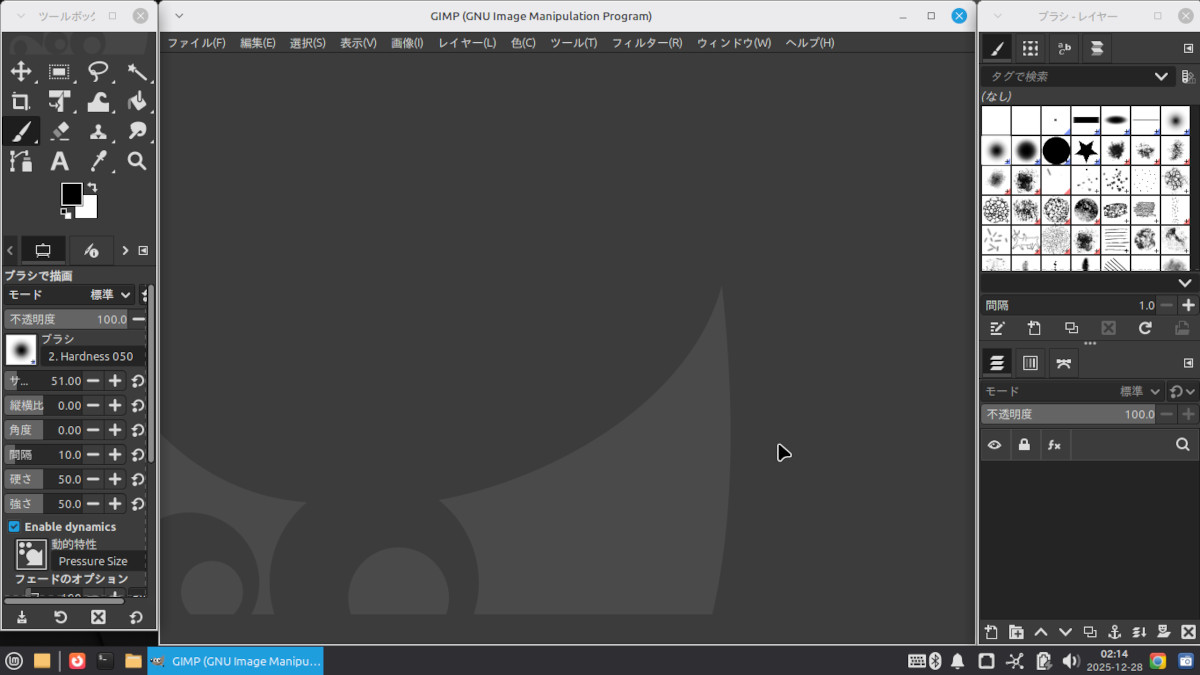
ただGIMPは、ウィンドウ上部にメニューがあるWin版と同じ仕様なのがちょっとなぁ… さっき確かディスプレイの上部にメニュー表示の変更できる方法あるとかって、どこかで見かけたような気がするので、ちゃんとインストールしたら試してみよう。
8GBという限られたメモリを思えば、動作は軽いほうが断然良いワケだし、Linux Mintを選ばない理由を探すほうが難しい。
USB起動でこのレスポンスってことは、本体SSDにインストールしたらもっとキビキビしてくれるってコトだろう。
もちろんZorin OSも十分使えるはずだけれども、更なる快適性を求めるなら…やっぱLinux Mintってコトになるか。
さっきの Zorinのウィンドウ配置 とか、味付けは面白いけど使わないだろうしなぁ。
…とかなんとか、ここまでの流れがすでにChat GPTの言いなりに過ぎなかったりして…(笑)
ほんの数日でAIに最適化されつつある55歳…
年越しも、独り者は気楽よなぁ…w
…て、
来年の抱負もなく終えてしまった…
ま、イイか😁
ではでは、良いお年を。。。
@atorie_fake