年明けもLinux(インストール編)
年末の「年越しはLinux(お試し編)」の続きです。
…って、年明けにしては少々日が経ち過ぎておりますが😅 細かいコトは気にせず…
お試し編の時に、USBメモリからLinuxを起動させた この古い MacBook Air 本体のSSDに 「LinuxMint xfce」 をインストールする手順を追っていきます。
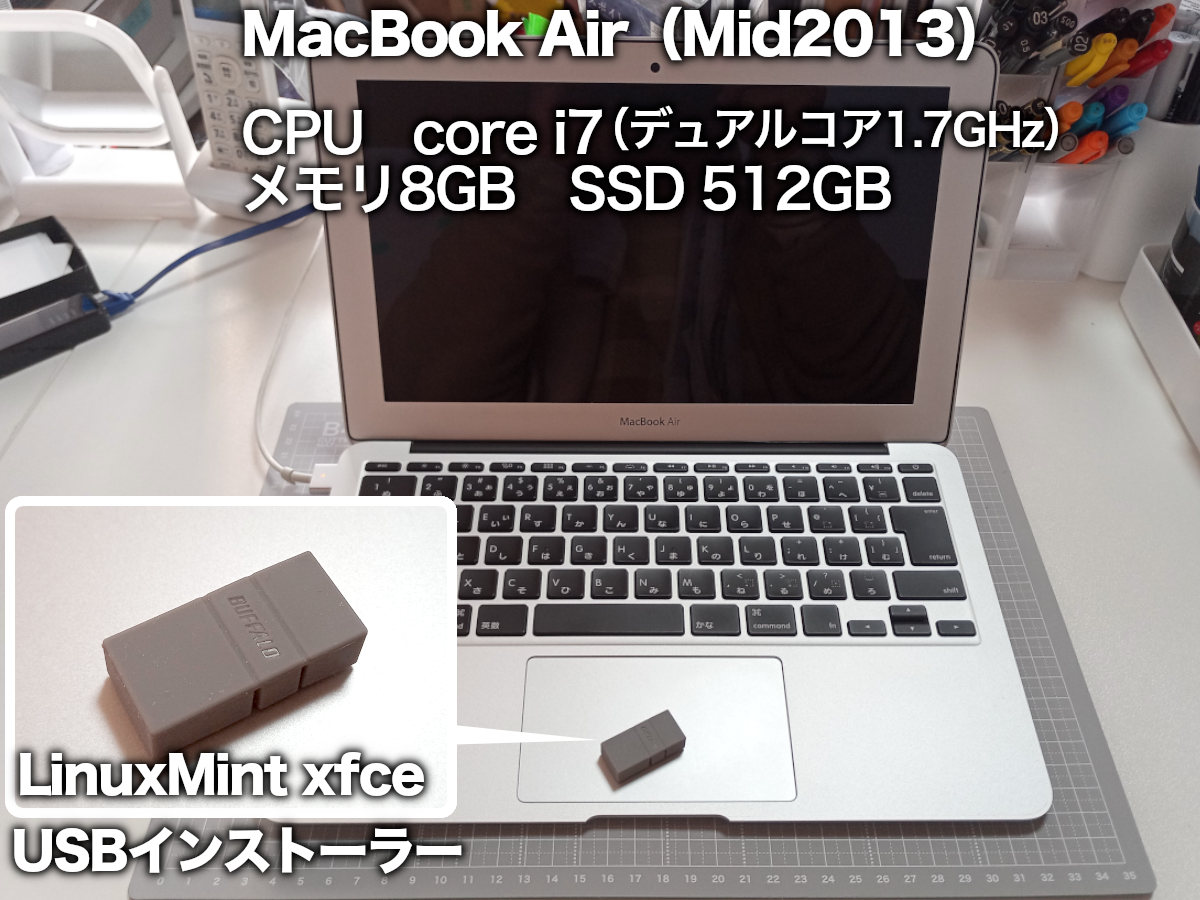
まずは、USBインストーラーから起動させておきます。
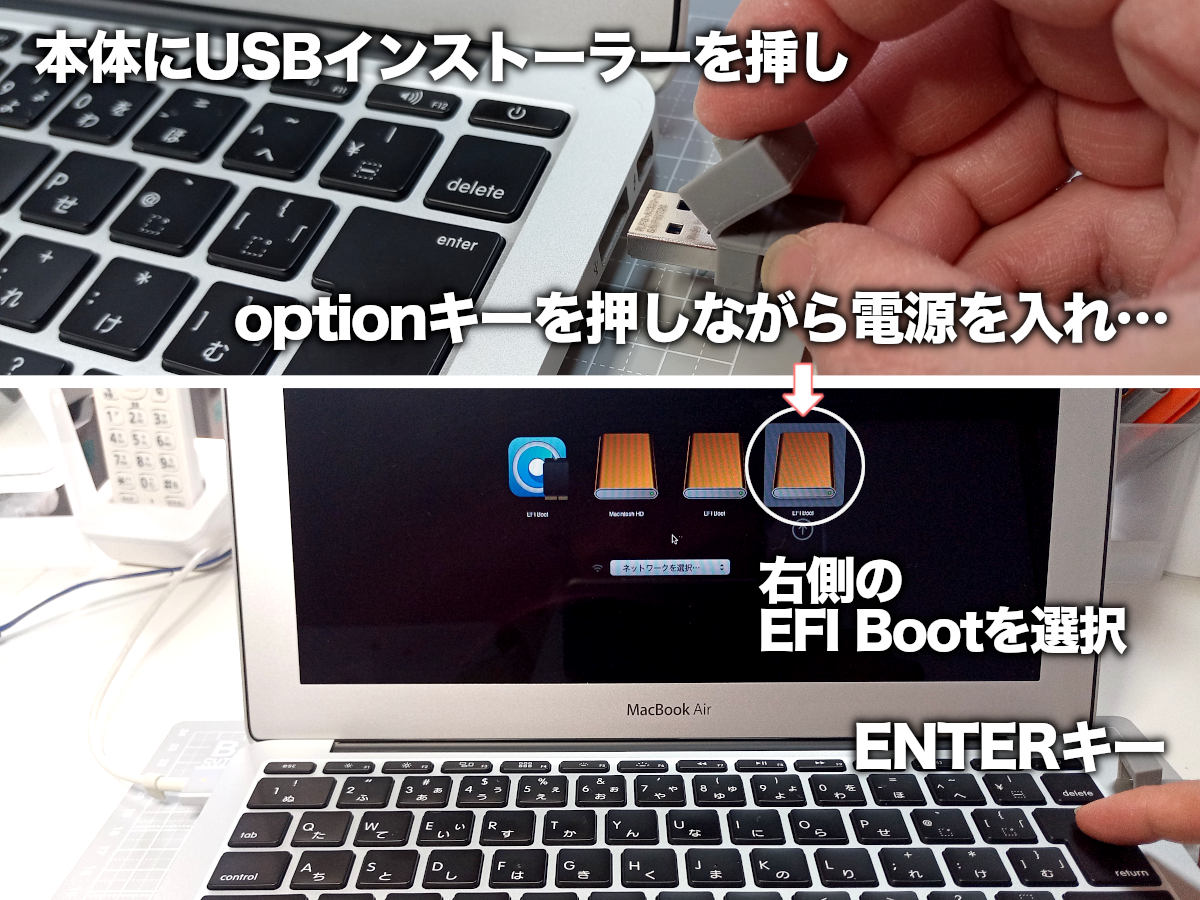
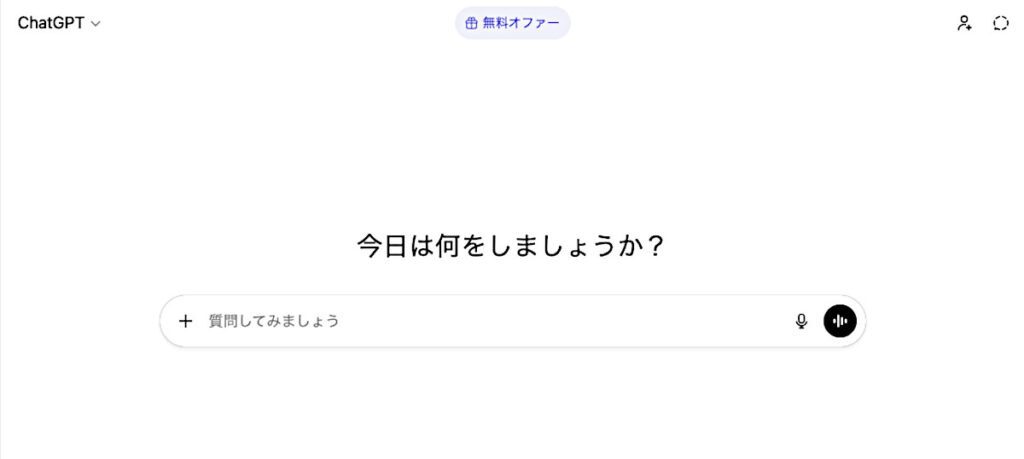
今回のインストールは僕の環境の場合での説明になるので、やってみたいなと思ってる方にはあまり参考にならない部分もあるかと思いますが、そんな時はコイツを呼び出しましょう。

…と言いますか、ほぼほぼコイツ頼みであります😅
今回、インストールする本体でチャットは出来ないので、ChatGPTは別のMacで開いてます。←もちろんスマホでもタブレットでも同じですがw
こんな感じでスタートします↓

今日は、あの古いMacBook Airに Linux Mint xfce のUSBブートでのお試しも済んだので、直でインストールしたいと思うよ。手伝ってね。

いいね、いよいよ本番だね。喜んで手伝うよ 🙂
古い MacBook Air + Linux Mint XFCE なら、かなり快適になるはず。
まずは 安全に失敗しない流れ を整理しよう。USBブートが通った時点で、8割は勝ってる 👍
相変わらずフランクすぎる口調が気になるけど(←自分のせいw)ちゃんとスレッドごとに履歴が残るので、昨日の続きもストレスないのがすごいw
全体の流れ(ざっくり)
- 事前チェック(超重要)
- インストーラ起動
- パーティション選択
- インストール実行
- 再起動&初期確認
- Mac特有の後処理(Wi-Fi / 日本語 / 電源)
順番に行こう。
① 事前チェック(ここだけ慎重に)
インストール前に、これだけ確認しておいて。
✔ データのバックアップ
- macOS は消える前提でOK?
- 「完全にMint専用」にするなら問題なし
- デュアルブートは今回はおすすめしない(古いMBAは特に)
✔ 電源
- ACアダプタ接続必須
- バッテリー駆動でのインストールは避けよう
✔ USBメモリ
- USBは挿したまま
- 試用環境(Live)からそのままインストールする
② インストーラ起動
USB起動しているMintのデスクトップで:「Install Linux Mint」をダブルクリック
③ 重要ポイント:インストール種類(超大事)
途中で 「インストールの種類」 が出る。
おすすめ(ほぼこれ一択)👉 「ディスクを削除してLinux Mintをインストール」
④ 地域・キーボード
地域
Tokyo 言語:日本語でOK
キーボード
だいたい Japanese / Japanese (OADG 109A)
Mac配列の違和感は後で直せるので、ここは深追いしない
⑤ インストール中(放置でOK)
ユーザー名・パスワード設定 自動ログインはお好みで
10〜20分ほどで完了
完了したら👉 「再起動」
👉 指示が出たら USBを抜く
⑥ 再起動後のチェック
- 起動する?(Mintロゴ → ログイン)
- 画面解像度はおかしくない?
- Wi-Fiが見える?
👉 特に Wi-Fi MacBook Air(Broadcom)だと最初は未認識でも正常
…と、やたら丁寧に説明してくれる。まだインストールアイコンをダブルクリックする前の段階なんだけど、説明はさらに続き…
次にやる予定(予告)
起動できたら、次はこれをやろう:
- ドライバマネージャ(Wi-Fi対策)
- 日本語入力(Mozc)
- Mac特有キー(Command / Option)
- XFCEを少しMac寄りに調整(ブログ映え 😄)
まず確認させて
インストール前に1点だけ教えてほしい。
👉 macOSは完全に消してOK? それがYESなら、このまま③へ進んで大丈夫。
完全に消すよ。Linuxマシンとして使う。
了解。じゃあ 完全消去・Linux専用機 前提で、迷わず行こう 👍
…って感じで、ここまでじっくり読んで、やっとインストーラーを起動。
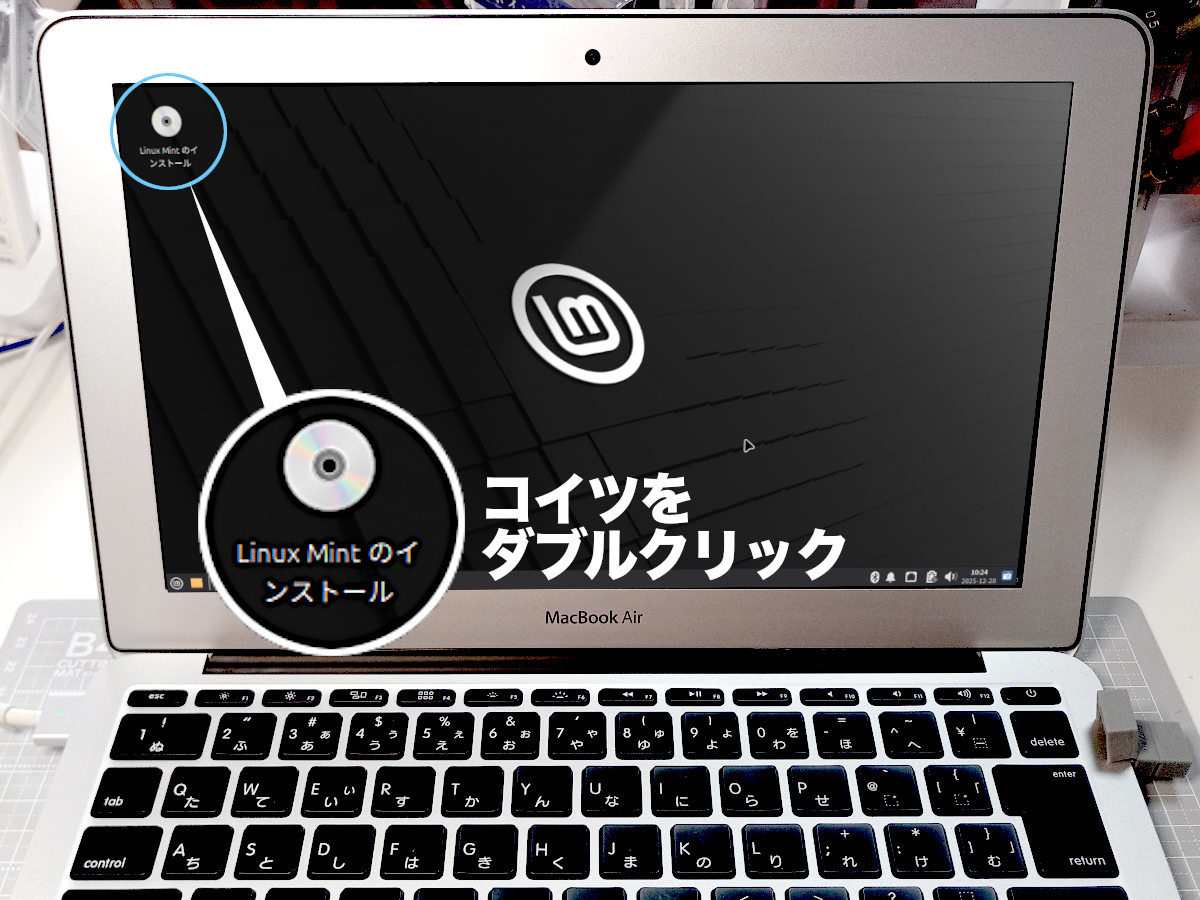
このあと、ここまでの流れを復唱するかのようなラリーをまた続けながら、その都度色々聞きながらインストール作業を進めていく。
今までは、こういった作業の際に知りたいことを調べながらやるのって、アレコレと色んな人のYouTubeやブログを漁ったりして、情報がツギハギみたいな感じになってしまい、どれが正しいんだ?…って迷ったりしてたけど、Chat GPTは僕の状況だけに対しての回答しかないから、初めてのLinuxインストールでもスイスイ進められる😁
そんなワケで、さほど大変なこともなくインストール完了。再起動。
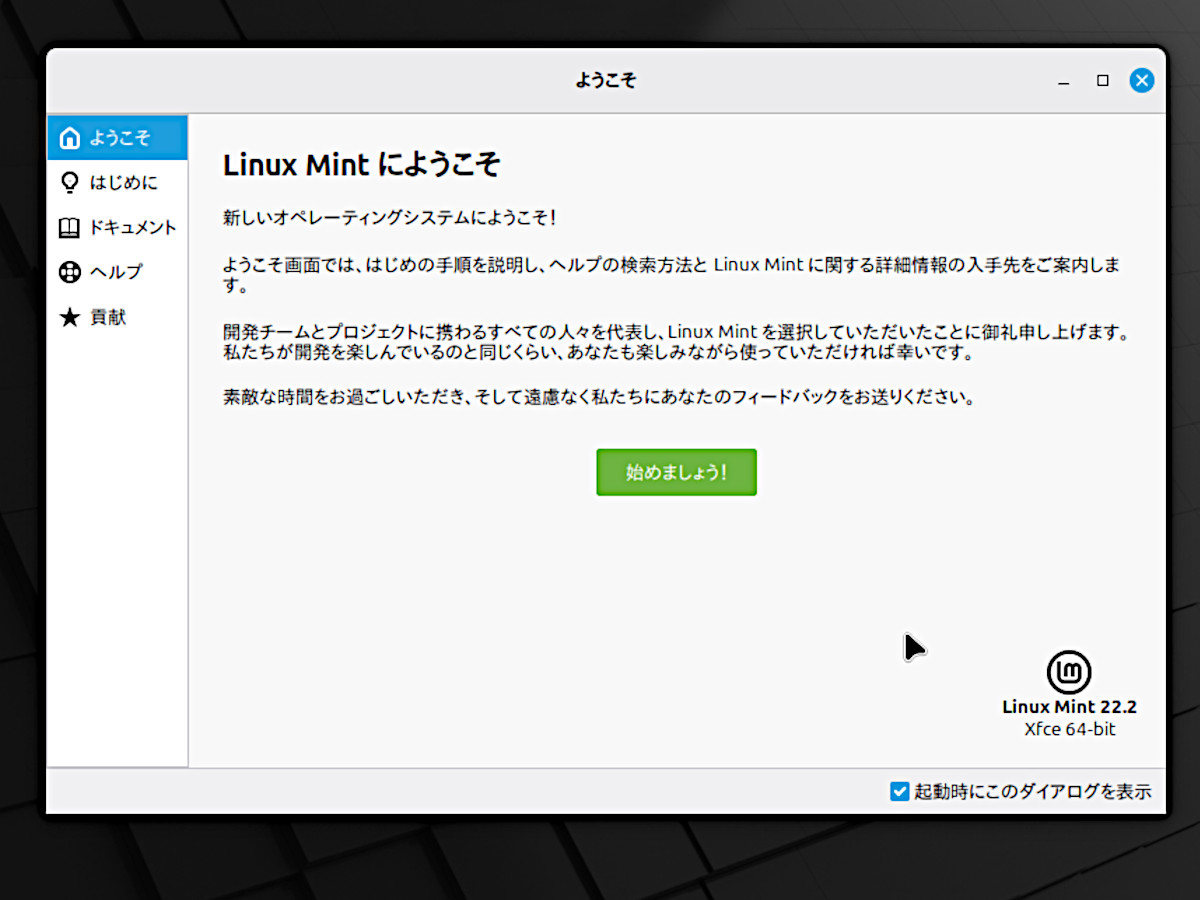
再起動、無事成功♪ 「ようこそ」の画面に来たよ。Wi-Fiは、今は有線LANで繋がってるから、抜いて確認したほうがいい?
成功おめでとう!🎉
「ようこそ」まで来た=インストール完全勝利 だよ。
Wi-Fi確認、どうする?
👉 今すぐ有線LANは抜かなくていい
理由はこれ👇
- これから Broadcom Wi-Fiドライバ を入れる可能性が高い
- その時、有線が繋がっている方が圧倒的に楽
- 「見えない=失敗」じゃない(MacBook Airあるある)
なので、まずは有線のまま作業しよう 👍
…この後もまた長い説明をしてくれるんだけど、全文コピペしてしまうとダラダラ長くなってしまうので、所々かいつまんでいきますよw
まずはドライバマネージャから、Wi-Fiをはじめ、各ドライバのインストール・アップデートを行って、MacのハードをLinuxでもちゃんと使えるようにしていく。
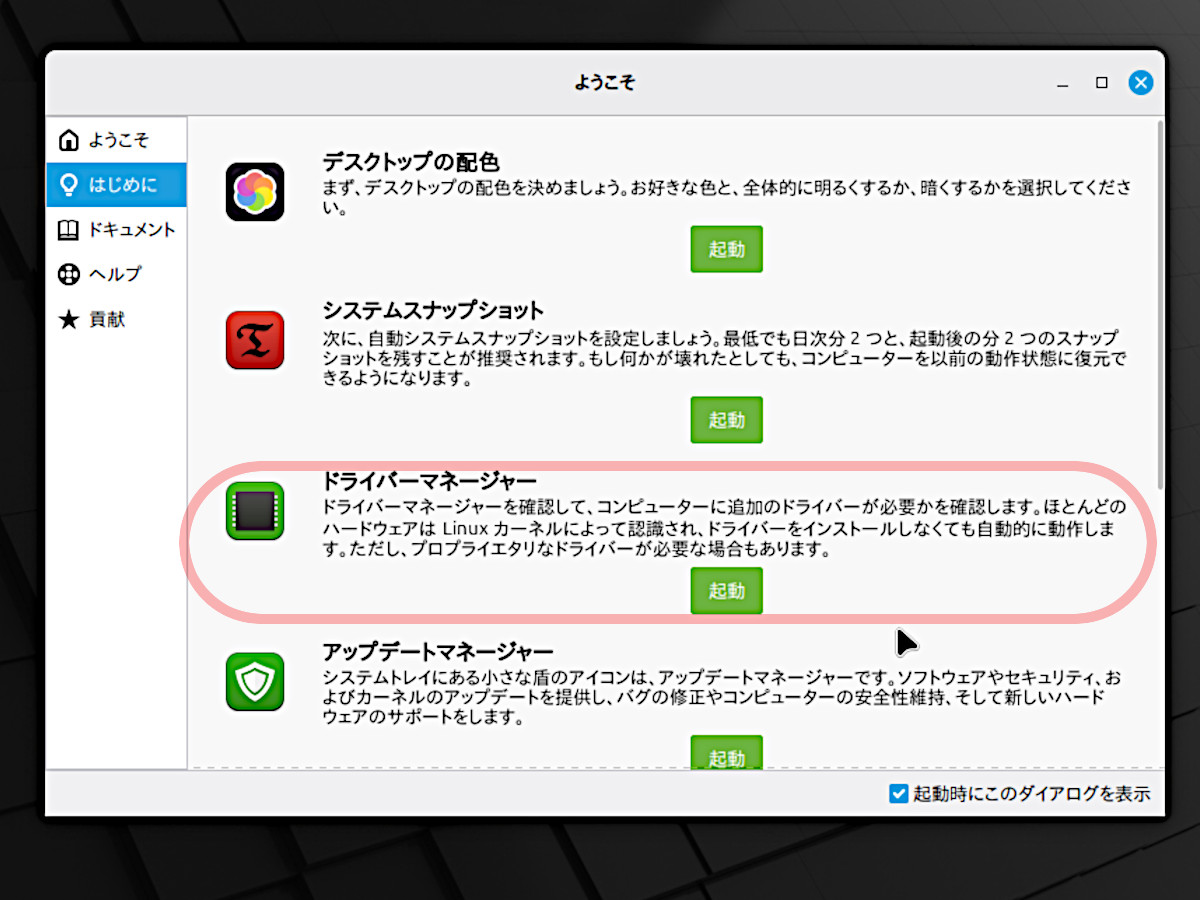
必要なドライバを探してダウンロード出来たら↑、まとめてアップデート↓。
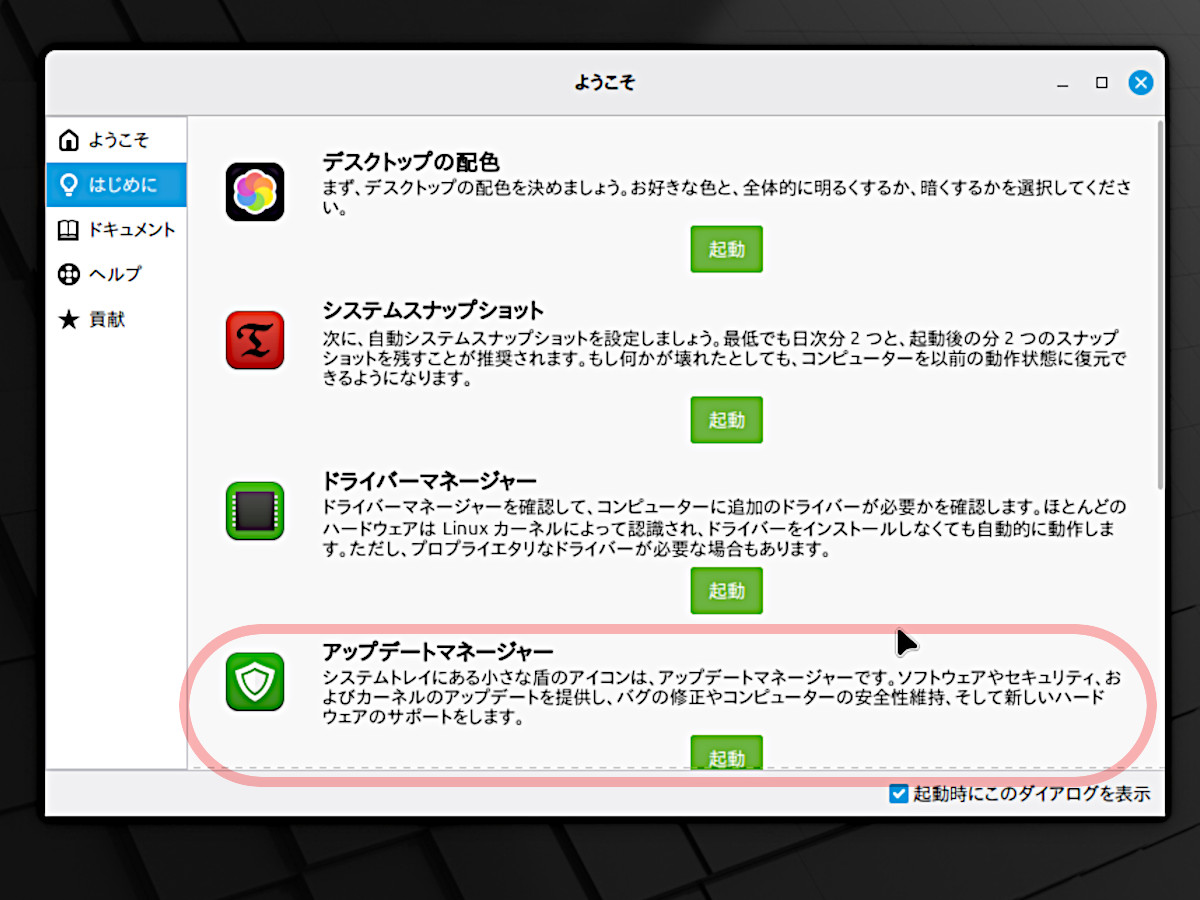
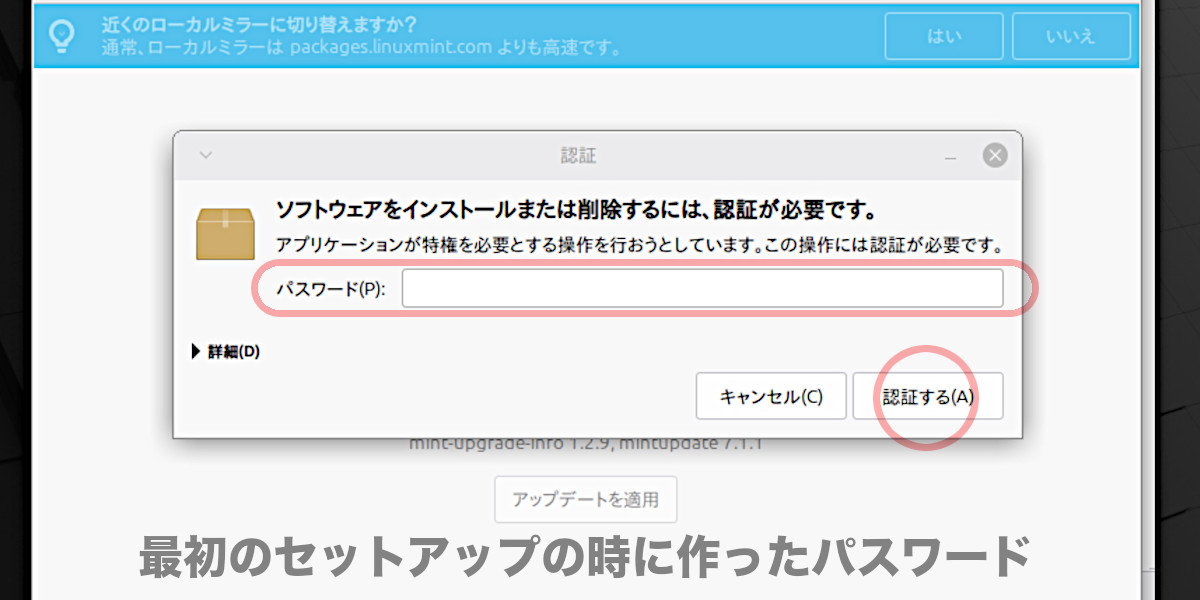
インストール時にマシンのパスワードを聞かれるのはMacでもあるので戸惑うところもなく…
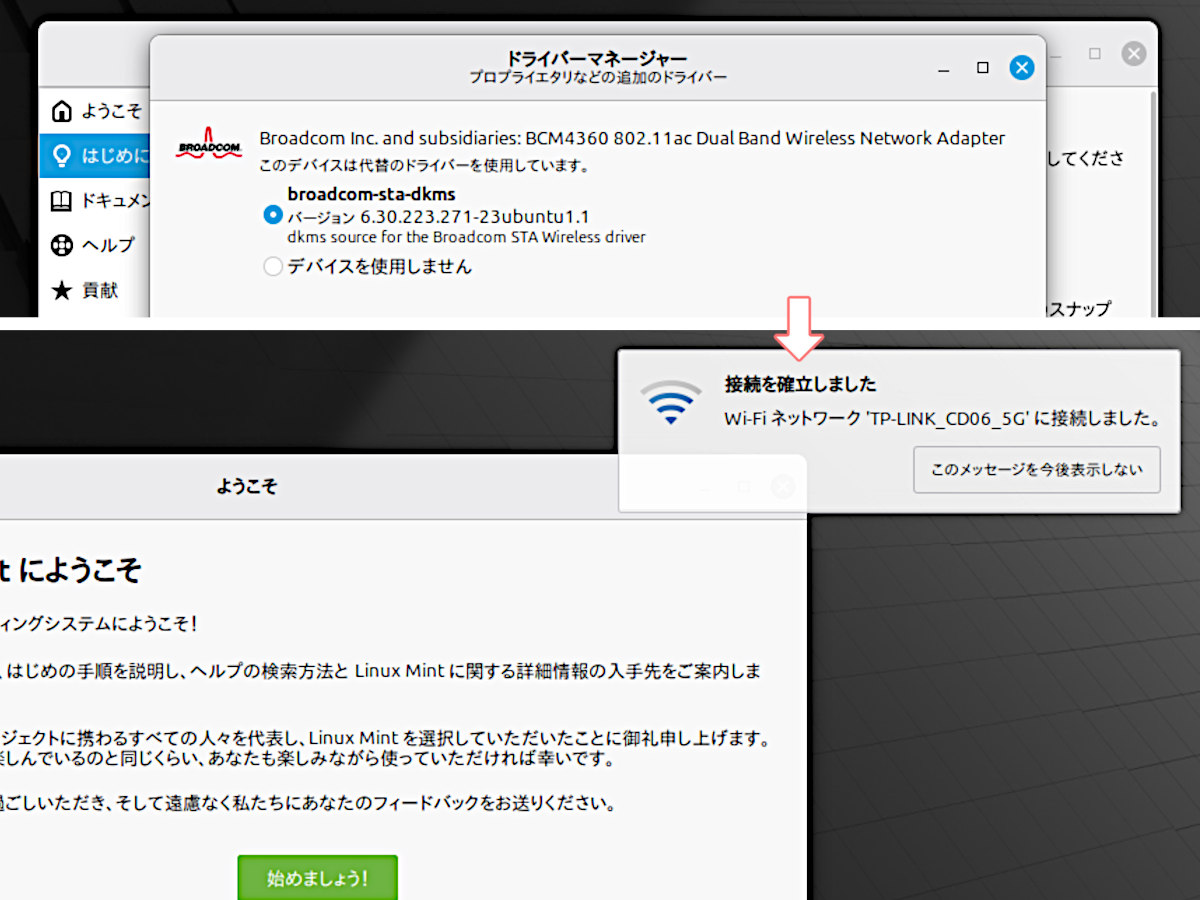
Wi-Fiのドライバに関しては ちょっと躓いたものの、ど素人な質問をいくつもChatGPTにぶつけて噛み砕いて説明してもらってクリア。
漠然とした疑問にも、「もしこうなったら…」みたいな予測でミスの例を挙げて対処法も教えてくれる。お陰でWi-Fiも無事繋がる。
あと、所々引っかかったのが、ChatGPTが教えてくれる手順の中で、提示される名称とかクリックの位置とかが説明と違うことがあってちょっと焦ったのだけど、それも一々「〇〇の部分はこう書いてあるよ」とか「〇〇って なってるけど?」と教えると、それに合わせて正解を出してくる。つまりChat GPTのほうでデータを新しいものに修正してくれるので助かる。
便利過ぎる…😭
アップデート後に最終的な再起動をして、一通りの作業を終え…
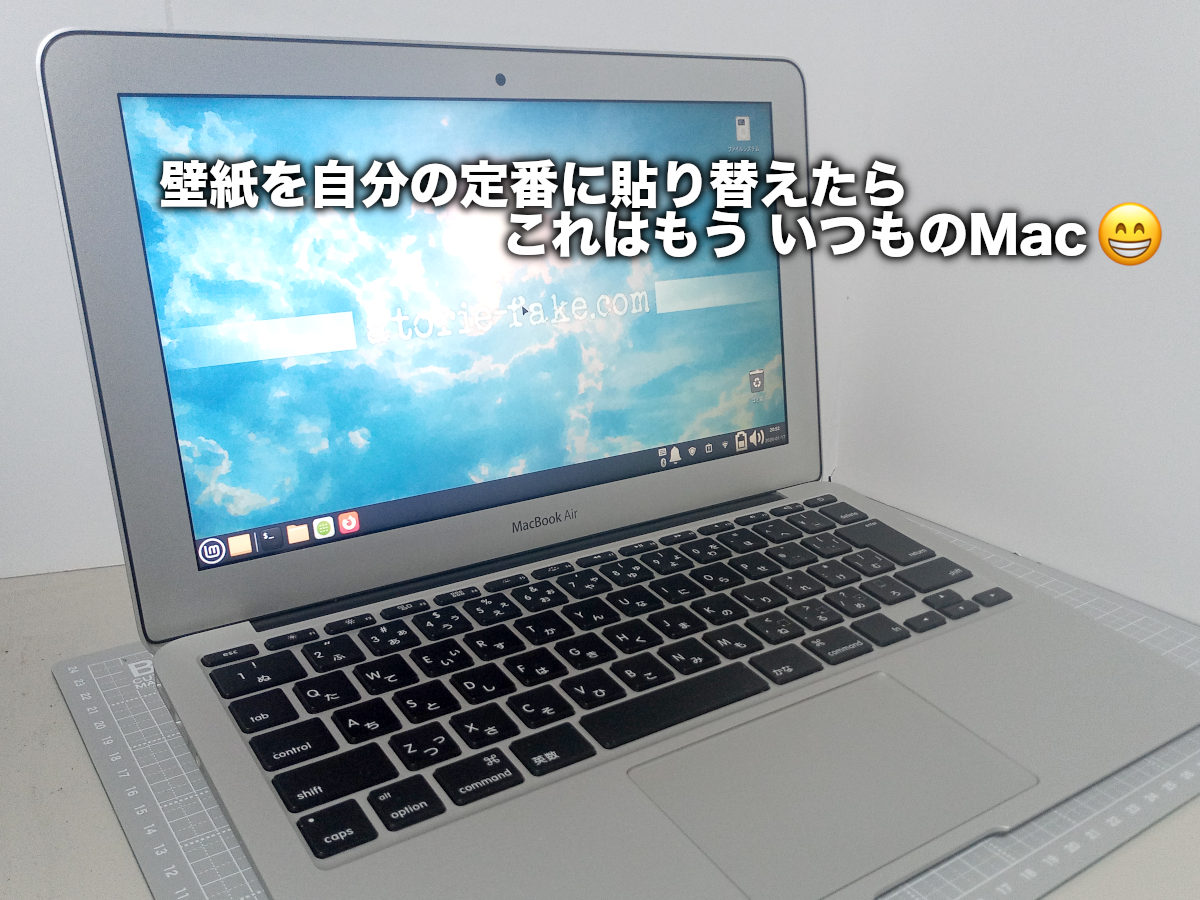
だけど中身は、質実剛健かつムダを削ぎ落とした『超・軽快 爆速 Linuxマシン』として生まれ変わった(…はずw)
あとは(壁紙同様)自分の使い勝手を良くしていく。
まずはキーボード。
これまでキーボードは他社製のものやWindows用のもの、USキーなど色々触ってきてるので、実際のところ、使っているうちにそれぞれに慣れてしまうのだけど、これに関してはMac本体のキーボードなので、出来れば違和感なく使いたい。
設定は、設定マネージャー内の「入力方法 -言語の設定-」で「入力方式フレームワーク」を「Fcitx」に設定すると日本語IMEの「Mozc(モズク)」が有効化される。これでOK。
入力切り替え(日本語/英語)なんかはやっぱり「control+ space」、もしくはスペースキーの両サイドの「英数」と「かな」で切り替えたい(古いユーザーなので、ホントは「⌘(command)+ space」が慣れてるけどw)。細かい設定はもちろんChatGPTに事細かに質問しつつ、完走w
普通の変換に関しては、まぁ ちゃんと使えるのだけど、簡単な英単語くらいは変換出来て欲しかったな。例えば「まっく→Mac」「りなっくす→Linux」みたいに。
これはChatGPTに聞いたら、主要な単語は自分で単語登録してくれと言われた(笑)。こうゆうのはXFCEの仕様だから仕方ないらしい。
キーボードが使いやすくなったら、既定のブラウザを「Chrome」に変更。デフォルトでは「Brave」ってのが入っていたけど使ったことないし、Google使ってる身としては、やっぱりね。
それと、このマシンの使用目的が一応「ブログ書き」なので、文章書き以外に簡単な写真加工もしたいのでGIMPをインストール。これは前回のUSBメモリからのライブ起動の際に動作確認済み。
ソフトウェアマネージャー
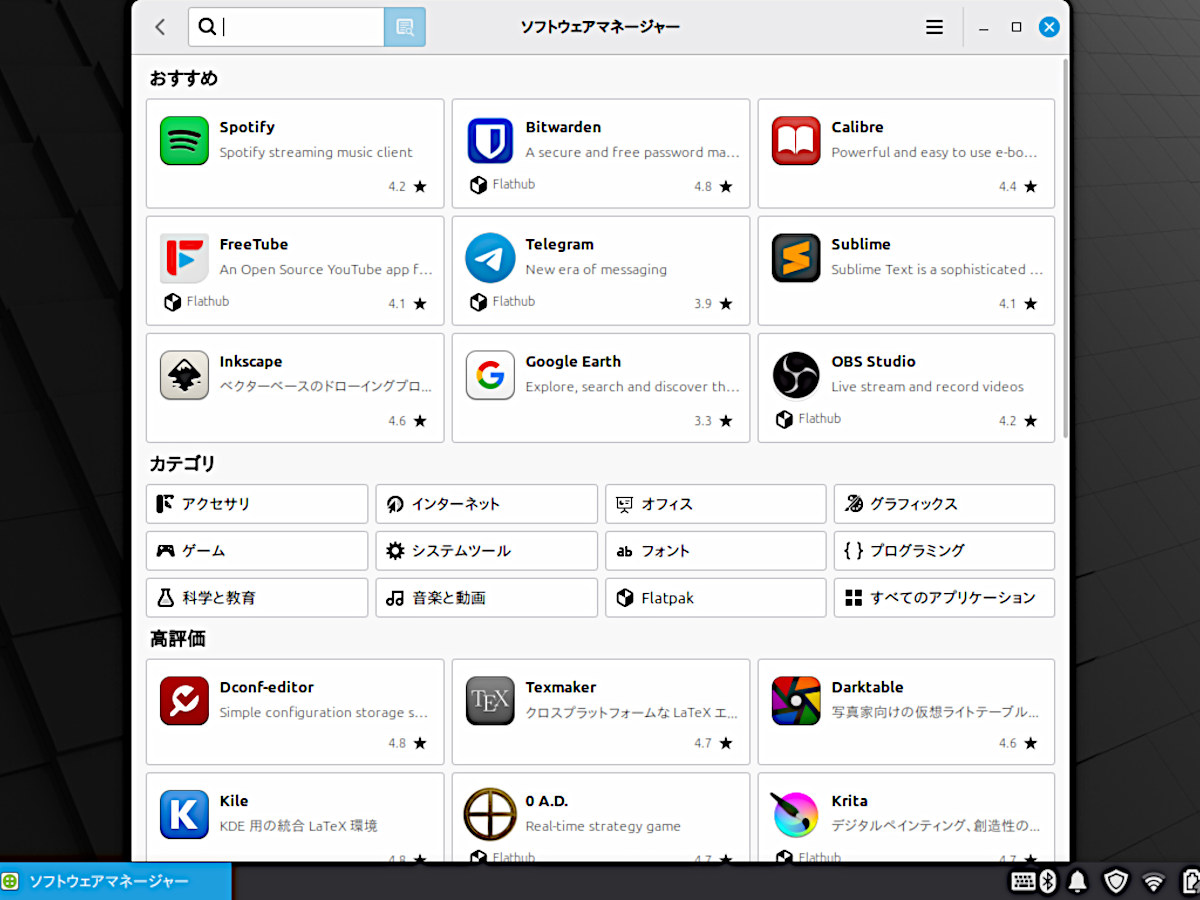
検索窓に「GIMP」と入れて…
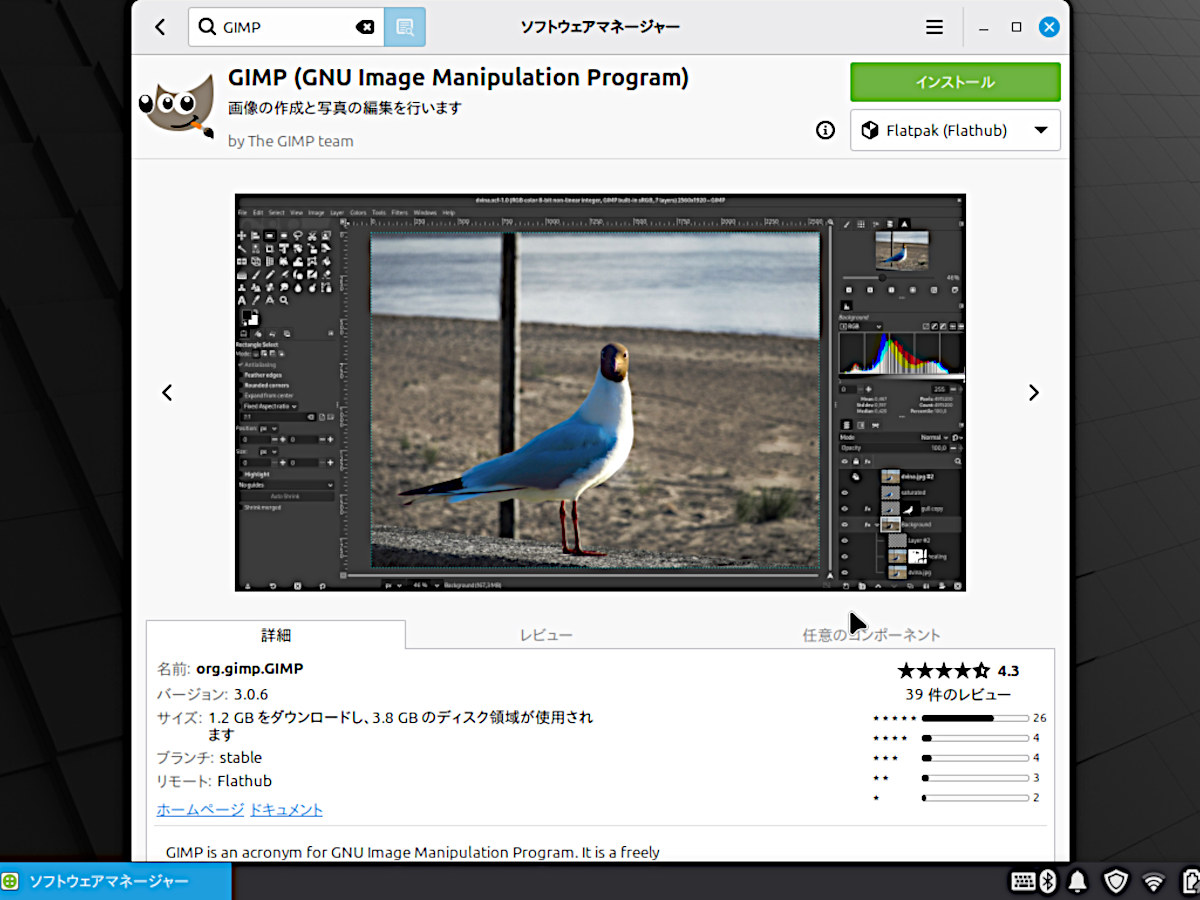
GIMPはクロスプラットフォーム対応で、WinでもMacでも使えるけど、Linuxのデスクトップ環境との親和性が特に高いのだそう。
あと、文章のほうは いつもMicrosoftのOneNoteを使ってるのだけど、これのLinux版は存在しないので、代替アプリを使うか、Webページで開いたOneNoteを「ウェブアプリ」にして使うか?…という選択に迫られる。
代替アプリはいろいろ癖もあるようなので、ここは素直にウェブアプリ化しようかな。
ウェブページのアプリ化をOneNoteで説明すると、まずブラウザ(Chrome)でOneNoteを開いてサインインしたら、ウィンドウ右上の縦の3点リーダー(メニュー)クリックして「キャスト、保存、共有」の中の「ページをアプリとしてインストール…」すると、メニュー内の「Chromeアプリ」の中に個別のアイコンが出来る。これを右クリックで「パネルに追加」すれば、(Macでいうdockにアイコンが並び)あたかも独立したアプリのように立ち上がる。
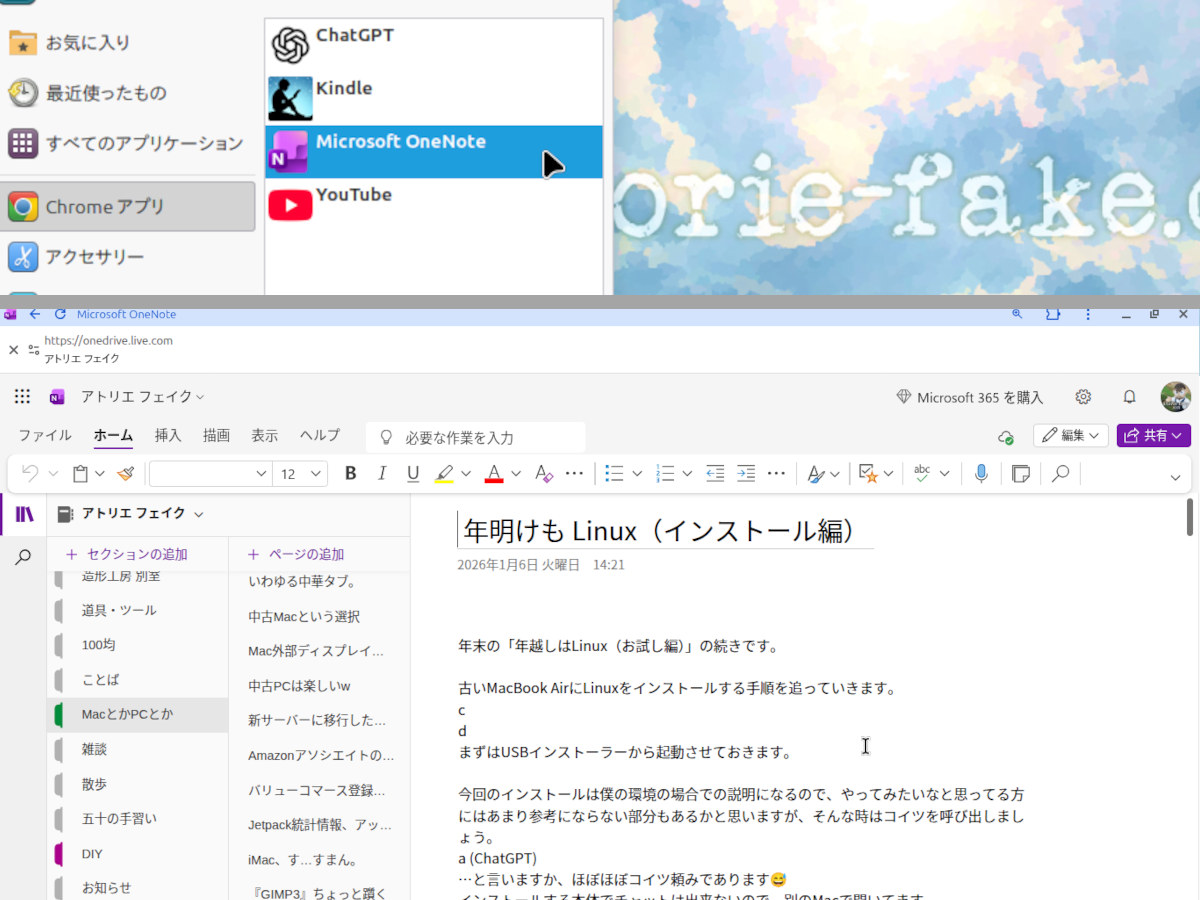
開くと、ウィンドウの上部にブラウザ特有のブックマークバーなどが無いので、横長な狭い11インチ画面においてはちょっと嬉しい。これなら十分使える。オンライン必須だけど。
macOSでも、SonomaからSafariのメニューに「dockに追加」という項目が出来たそうだけど、それが同等の機能みたい。
あと最後にメールアプリは入れとこうかな。
Macではデフォルトの Mail を使ってるので、基本それだけで問題ないのだけど、スマホとタブレットがAndroidなので、そっちは Gmail を使ってて…まぁあまり使い勝手が良い感じはしてないんだけど、サブ的なチェックなので気にしてなかったのだけど…今後、Gmailでpop3メールが使えなくなるらしくて、そうなるとけっこう困る。使ってるメールはOCNが多いんだけど、作ってから随分経つから全部pop3なのよね(笑)。最近はimapが主流らしいけど(AppleとMicrosoftのアカウントメールはimap)。
だからって、今さらメルアド変えるのもしんどいので、Gmail以外でメールアプリを検討…「Thunderbird(サンダーバード)」というメールアプリに行き着く。
何年か前に別の環境で、Thunderbirdを試しに使ってみたことがあったけど、その時は なんか「Netscape(ネットスケープ)」みたいだな って思ったコトがあったっけw(そんなの、もう誰も知らないかもだけど…🤣)
最新版はもう今風のレイアウトで使いやすそうだしpop3もちゃんと対応してるので、これでイイかな。
…で、この「Thunderbird」の推奨されるインストール方法ってのをChat GPTが教えてくれたのだけど、それがターミナルを開いてコマンドを入力する方法。
先ほどのソフトウェアマネージャ(ちょっとチープなApp Store的なヤツ)からもインストール出来ると思うんだけど、せっかくなのでコードを打ってみる。大変短いのでw
ターミナル開いたら、まず「sudo apt update」と打ち、Enter。 こうすることでアプリの最新版カタログを用意した状態(全然グラフィカルじゃないけどw)になって、欲しいアプリ(thunderbird)を2行目に「sudo apt install thunderbird」と打ち、次のターンでパスワードを入れるだけ。
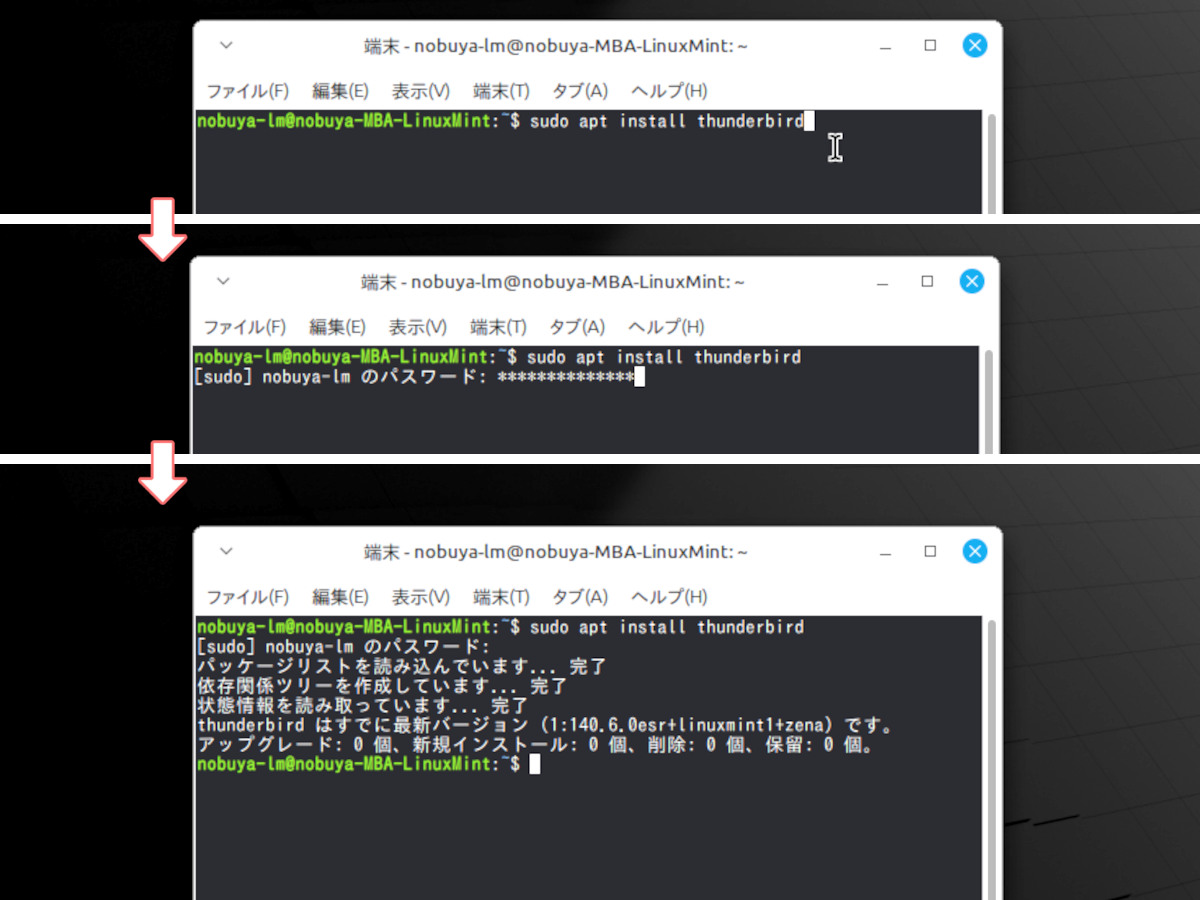
こういう作業、嫌いじゃないかもしれない…🤭
MacのMailより断然すごいと思ったのが、アカウント登録するときに「メールアドレスとメールパスワード入れるだけ」ってところ。Macのほうもこっちにしたろかな、くらいw
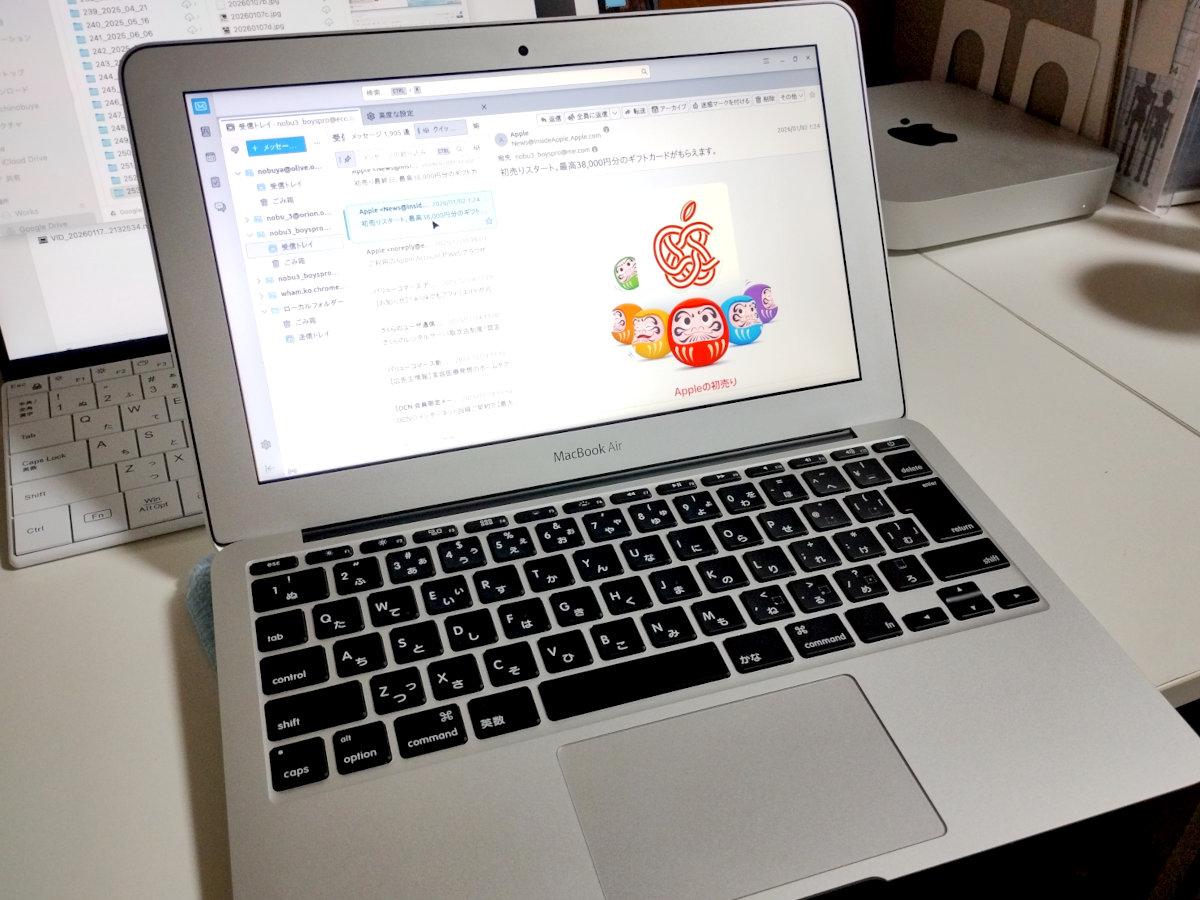
メールアプリ「Thunderbird」。画面ちょっと白飛びしてますが、レイアウトはMacの「Mail」にも近いので、大丈夫そうw
これでなんとか使い始められるかな。
年末に、メインのMacとして M2 Mac mini (メモリ24GB)をゲットして、本来ならそっちのほうがウキウキなはずなんだけど、そっちのけでLinuxインストールに没頭してしまったw
Mac歴29年にしてLinuxデビュー♪ もうM5だのM6だのって最先端Macを追いかける情熱も余裕もないけど、そういった意味ではLinuxは無課金的な底なしの?楽しさもあるしw😁
いろんなディストリビューションのLinuxを試したくなって、無駄に中古PCを漁りそうで怖い…😅
…いや、いい加減ミニチュア作りに戻らねば。。。
@atorie_fake